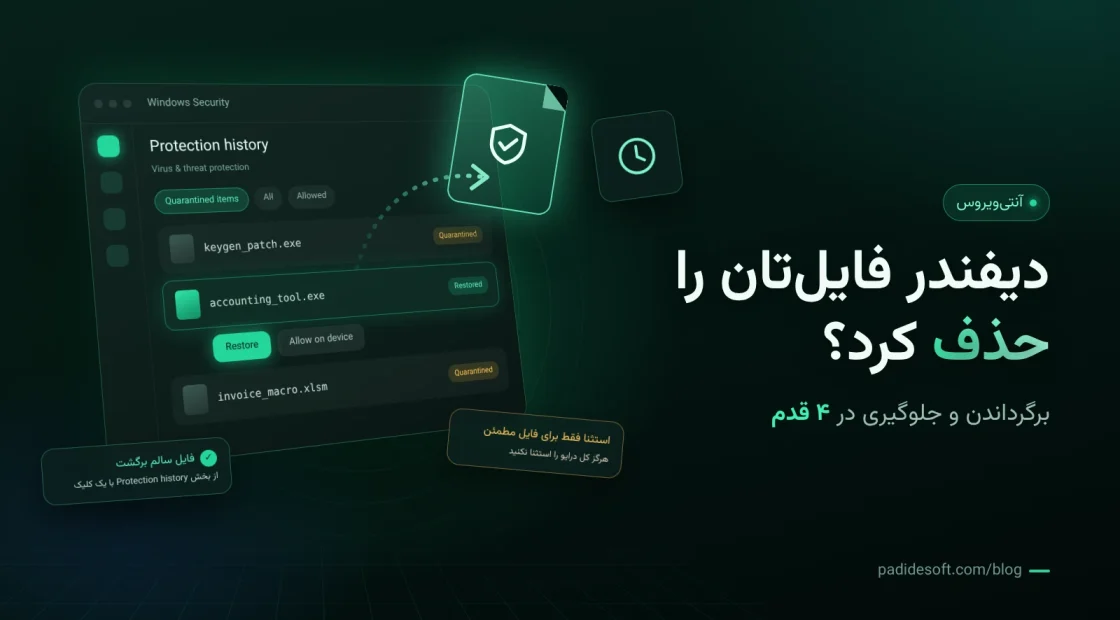
فایلی را دانلود کردهاید و چند ثانیه بعد ناپدید شده است؟ احتمالاً با حذف فایل توسط ویندوز دیفندر روبهرو هستید. خبر خوب این است که فایل معمولاً پاک نشده، بلکه قرنطینه شده و میتوان آن را برگرداند؛ اما فقط وقتی مطمئن هستید که فایل سالم است.
پاسخ کوتاه: به Windows Security بروید، از Protection history فایل را پیدا کنید و گزینه Restore یا Allow on device را بزنید. برای جلوگیری از تکرار، فقط پوشه یا فایل مطمئن را در Exclusions اضافه کنید و هرگز کل درایو را استثنا نکنید.
چرا ویندوز دیفندر فایلها را حذف میکند؟
آنتی ویروس داخلی ویندوز ۱۰ و ۱۱ هر فایلی را که شبیه بدافزار باشد، قبل از اجرا قرنطینه میکند. گاهی این تشخیص درست است و گاهی «مثبت کاذب» (False Positive) است.
- کرک و پچ نرمافزار: رایجترین دلیل در ایران؛ بسیاری از کرکها واقعاً بدافزار همراه دارند.
- ابزارهای کمکاربر یا تازه: برنامهای که امضای دیجیتال ندارد و کاربران کمی دارد، مشکوک دیده میشود.
- اسکریپتها و ماکروها: فایلهای bat، اسکریپت PowerShell یا اکسل ماکرودار.
- فایلهای فشرده رمزدار که محتوایشان قابل بررسی نیست.
اگر فایل را از کانال تلگرامی یا سایت ناشناس گرفتهاید، احتمال آلوده بودن آن زیاد است. پیش از هر کاری، مقاله بدافزار چیست و چه نشانههایی دارد را ببینید.
برگرداندن فایلهای حذف شده توسط ویندوز دیفندر
- منوی Start را باز کنید و Windows Security را اجرا کنید.
- وارد Virus & threat protection شوید و زیر Current threats روی Protection history بزنید.
- با فیلتر Quarantined items فایل موردنظر را پیدا کنید و جزئیات آن را باز کنید.
- گزینه Restore را بزنید. اگر دیفندر دوباره هشدار داد و از سالم بودن فایل مطمئن هستید، Allow on device را انتخاب کنید.
به گفته مایکروسافت، رویدادها فقط حدود دو هفته در Protection history میمانند؛ پس زود اقدام کنید. برای دیدن جزئیات تهدید به دسترسی Administrator نیاز دارید.
جلوگیری از حذف فایل توسط ویندوز دیفندر با Exclusions
اگر یک ابزار کاری مطمئن (مثلاً نرمافزار حسابداری داخلی یا ابزار برنامهنویسی) مدام حذف میشود، آن را استثنا کنید:
- مسیر Settings › Privacy & security › Windows Security › Virus & threat protection را باز کنید.
- زیر Virus & threat protection settings روی Manage settings بزنید.
- در بخش Exclusions گزینه Add or remove exclusions و سپس Add an exclusion را بزنید و File یا Folder را انتخاب کنید.
مایکروسافت در راهنمای رسمی Exclusions تأکید میکند فقط فایلهایی را استثنا کنید که از امنیتشان مطمئن هستید. استثنای پوشه شامل همه زیرپوشهها هم میشود؛ پس پوشه Downloads یا کل درایو C را هرگز استثنا نکنید.
اشتباه رایج: خاموش کردن کامل آنتی ویروس
بسیاری از کاربران برای نصب یک برنامه، کل آنتی ویروس را خاموش میکنند و بعد فراموش میکنند روشنش کنند. این کار سیستم را در برابر باجافزار و اطلاعاتدزد بیدفاع میگذارد. اگر واقعاً لازم است، روش موقت و امن را در راهنمای غیرفعال کردن ویندوز دیفندر به روش امن دنبال کنید.
اگر مطمئن نیستید فایل سالم است، آن را برای بررسی دوباره به بخش ارسال فایل مایکروسافت بفرستید یا با یک اسکنر دوم بررسی کنید.
اگر از ESET یا نود 32 استفاده میکنید
وقتی ESET نصب باشد، دیفندر خودکار کنار میرود و قرنطینه و استثناها از داخل خود ESET مدیریت میشوند. مراحل را در دو آموزش بازیابی فایل قرنطینه شده در نود 32 و استثنا کردن فایل از اسکن ESET ببینید.
| موقعیت | کار درست | کار خطرناک |
|---|---|---|
| فایل سالم و شناختهشده حذف شد | Restore و Allow on device | خاموش کردن کامل دیفندر |
| ابزار کاری مدام حذف میشود | استثنای همان فایل یا پوشه | استثنای کل درایو |
| کرک یا فایل از منبع ناشناس | حذف و دانلود از منبع رسمی | بازگرداندن و اجرا |
| شک دارید فایل سالم است | ارسال برای بررسی مایکروسافت | اجرا «برای امتحان» |
سوالات متداول
آیا فایل حذف شده توسط ویندوز دیفندر برای همیشه پاک میشود؟
معمولاً نه؛ ابتدا قرنطینه میشود و از Protection history قابل برگرداندن است. اما اگر گزینه Remove را زده باشید، باید فایل را دوباره از منبع اصلی دانلود کنید.
لیست سفید آنتی ویروس ویندوز 11 کجاست؟
همان بخش Exclusions در Virus & threat protection settings است. فایلهای مجازشده با Allow on device هم در صفحه Virus & threat protection، زیر Current threats و در بخش Allowed threats دیده و قابل حذف هستند.
جمعبندی
حذف فایل توسط ویندوز دیفندر همیشه اشتباه نیست؛ اول منبع فایل را بسنجید، بعد آن را برگردانید یا استثنا کنید. اگر محافظت دقیقتر با کنترل بیشتر بر قرنطینه و استثناها میخواهید، ESET گزینه مناسبی است و برای وبگردی امن هم افزونه ضدفیشینگ «پدیدبان» کنار آن کار میکند.
0 دیدگاه
هنوز دیدگاهی ثبت نشده؛ اولین نظر را شما بنویسید.