بدافزار چیست؟ بدافزار یا Malware به هر نرمافزار یا کدی گفته میشود که با هدف آسیبزدن، جاسوسی، سرقت اطلاعات، نمایش تبلیغات ناخواسته یا گرفتن کنترل دستگاه ساخته شده باشد. ویروس فقط یکی از انواع بدافزار است؛ باجافزار، تروجان، جاسوسافزار و سارق اطلاعات هم در همین خانواده قرار میگیرند.
اگر کامپیوتر ناگهان کند شده، مرورگر شما به سایتهای عجیب میرود یا آنتیویروس بدون اجازه غیرفعال میشود، احتمال آلودگی وجود دارد. در این راهنما نشانههای مهم را میشناسیم و یاد میگیریم چطور بدون بدترکردن شرایط، بدافزار را حذف کنیم.
خلاصه سریع: هنگام مشکوکشدن به آلودگی، اینترنت دستگاه را قطع کنید، با همان دستگاه وارد حسابهای مهم نشوید، یک اسکن کامل امنیتی انجام دهید و رمزهای عبور را از دستگاهی سالم تغییر دهید. اگر فایلها رمزگذاری شدهاند یا اطلاعات مالی در خطر است، از متخصص کمک بگیرید.
بدافزار چیست؟
واژه Malware از ترکیب دو کلمه Malicious و Software ساخته شده و معنی آن «نرمافزار مخرب» است. مجرمان سایبری از بدافزار برای هدفهای مختلف استفاده میکنند: دزدیدن رمز عبور، دسترسی به حساب بانکی، کنترل دوربین و میکروفن، رمزگذاری فایلها، استفاده از قدرت پردازشی دستگاه یا تبدیل آن به عضوی از یک شبکه آلوده.
گاهی بدافزار یک برنامه قابل مشاهده است؛ اما بسیاری از نمونهها در پسزمینه اجرا میشوند و سعی میکنند تا جای ممکن پنهان بمانند. به همین دلیل، نبودن پنجره هشدار یا رفتار عجیب به معنی سالمبودن قطعی دستگاه نیست.
تفاوت ویروس و بدافزار چیست؟
این دو واژه در گفتوگوی روزمره به جای هم استفاده میشوند، اما معنی یکسانی ندارند. بدافزار نام کلی تمام نرمافزارهای مخرب است. ویروس کامپیوتری نوع مشخصی از بدافزار است که به فایل یا برنامه دیگری میچسبد و با اجراشدن آن، تکثیر میشود.
| ویژگی | ویروس | بدافزار |
|---|---|---|
| تعریف | کد مخربی که خود را تکثیر میکند | نام عمومی تمام نرمافزارهای مخرب |
| نیاز به فایل میزبان | معمولاً بله | الزاماً نه |
| نمونهها | ویروس فایل و ویروس ماکرو | تروجان، باجافزار، جاسوسافزار و ویروس |
۱۲ نوع رایج بدافزار
۱. ویروس کامپیوتری
ویروس به یک فایل سالم متصل میشود و پس از اجرا، فایلهای دیگر را آلوده میکند. خرابشدن فایلها، خطاهای غیرعادی و انتشار از طریق فلش یا فایل اشتراکی از پیامدهای احتمالی آن است.
۲. کرم رایانهای
کرم برای تکثیرشدن همیشه به دخالت کاربر نیاز ندارد. این بدافزار میتواند از ضعفهای شبکه استفاده کند و با سرعت از یک دستگاه به دستگاه دیگر برسد.
۳. تروجان
تروجان خود را شبیه یک فایل یا برنامه مفید نشان میدهد. کرک نرمافزار، بازی رایگان یا پیوست جعلی ممکن است در ظاهر عادی باشد، اما پس از اجرا راه دسترسی مهاجم را باز کند.
۴. باجافزار
باجافزار فایلها را رمزگذاری یا دسترسی به دستگاه را محدود میکند و سپس پول میخواهد. پرداخت باج تضمین نمیکند فایلها برگردند و ممکن است قربانی را به هدف حمله دوباره تبدیل کند.
۵. جاسوسافزار
جاسوسافزار فعالیت کاربر را زیر نظر میگیرد و اطلاعاتی مانند تاریخچه مرور، موقعیت، پیامها یا دادههای حساس را جمعآوری میکند.
۶. کیلاگر
کیلاگر کلیدهایی را که فشار میدهید ثبت میکند. در نتیجه، رمز عبور، متن پیام و اطلاعات کارت بانکی ممکن است به دست مهاجم برسد.
۷. تبلیغافزار
Adware تبلیغات مزاحم نمایش میدهد، تنظیمات مرورگر را تغییر میدهد یا کاربر را به صفحات ناخواسته میفرستد. همه تبلیغافزارها به یک اندازه خطرناک نیستند، اما رفتار تهاجمی آنها میتواند امنیت و حریم خصوصی را کاهش دهد.
۸. روتکیت
روتکیت برای پنهانکردن حضور مهاجم و حفظ دسترسی سطح بالا طراحی میشود. شناسایی آن دشوار است و در آلودگیهای جدی ممکن است نصب مجدد سیستمعامل مطمئنترین راه باشد.
۹. بات و باتنت
دستگاه آلوده میتواند بدون اطلاع صاحبش به عضوی از یک Botnet تبدیل شود. مهاجم از مجموعه این دستگاهها برای ارسال هرزنامه، حمله گسترده یا فعالیتهای مخرب دیگر استفاده میکند.
۱۰. سارق اطلاعات
Infostealer به دنبال اطلاعات قابل فروش میگردد؛ از رمزهای ذخیرهشده مرورگر و کوکی نشست گرفته تا کیف پول رمزارز و اطلاعات ورود به شبکههای اجتماعی. این تهدید ممکن است در زمان کوتاهی دادهها را خارج کند و بعد ناپدید شود.
۱۱. کریپتوجکر
Cryptojacker از پردازنده یا کارت گرافیک قربانی برای استخراج رمزارز استفاده میکند. کندشدن دستگاه، داغی غیرعادی و مصرف زیاد برق میتواند از نشانههای آن باشد.
۱۲. بدافزار بدون فایل
این نوع تهدید به جای ذخیره یک فایل معمولی، از ابزارهای داخلی سیستم مانند PowerShell یا حافظه دستگاه سوءاستفاده میکند. به همین دلیل، محافظت رفتاری و نظارت بر اجرای فرمانها در کنار اسکن فایل اهمیت دارد.
بدافزار چگونه وارد کامپیوتر یا گوشی میشود؟
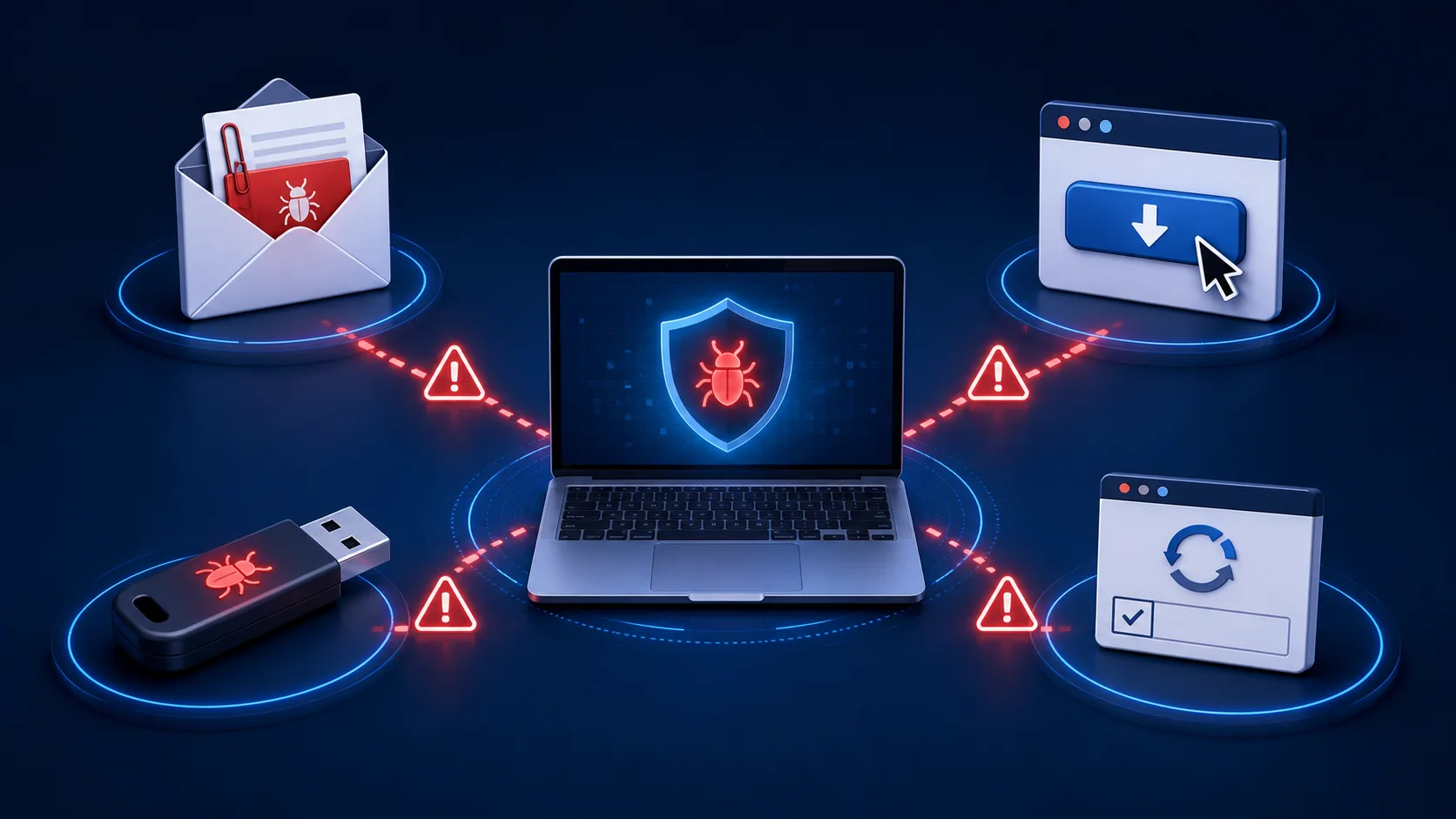
بیشتر آلودگیها از یک «اشتباه کوچک و قابلباور» شروع میشوند. مسیرهای رایج عبارتاند از:
- ایمیل و پیام فیشینگ: پیوست آلوده یا لینکی که صفحه ورود جعلی باز میکند.
- نرمافزار کرکشده: فایل نصب دستکاریشده که همراه برنامه، تروجان یا سارق اطلاعات نصب میکند.
- بهروزرسانی جعلی: پیام ساختگی برای نصب نسخه جدید مرورگر، پخشکننده ویدئو یا آنتیویروس.
- تبلیغ و سایت آلوده: دانلود ناخواسته یا هدایت کاربر به صفحه فریبنده.
- فلش و حافظه جانبی: انتقال فایل آلوده بین چند دستگاه.
- نرمافزار بهروزرسانینشده: سوءاستفاده از آسیبپذیریهایی که اصلاحیه آنها منتشر شده است.
- برنامه و افزونه نامعتبر: دریافت اپلیکیشن از کانالها و فروشگاههای ناشناس.
هشدار درباره کپچای جعلی و حمله ClickFix
در روش ClickFix، صفحهای شبیه کپچا یا پیام رفع خطا از کاربر میخواهد چند کلید را فشار دهد، پنجره Run یا Terminal را باز کند و دستوری را Paste و اجرا کند. این کار میتواند بدافزار را با دست خود کاربر روی دستگاه اجرا کند. کپچای واقعی برای اثبات انسانبودن شما نیازی به اجرای PowerShell، Command Prompt، Terminal یا نصب فایل ندارد.
قانون ساده: اگر یک وبسایت از شما خواست برای مشاهده محتوا فرمانی را در ویندوز اجرا کنید، صفحه را ببندید. دستور را اجرا نکنید، حتی اگر ظاهر سایت حرفهای و آشنا باشد.
نشانههای ویروسی یا بدافزاریشدن دستگاه
- کندشدن ناگهانی، داغی زیاد یا مصرف غیرعادی پردازنده و اینترنت
- نمایش تبلیغات و پنجرههای مزاحم در خارج از سایتهای معمول
- تغییر صفحه اصلی، موتور جستوجو یا افزونههای مرورگر بدون اجازه
- اجرای برنامههای ناشناس هنگام روشنشدن سیستم
- غیرفعالشدن آنتیویروس، فایروال یا Windows Update
- ارسال پیام از حساب شما بدون اطلاعتان
- ورودهای ناشناس، هشدار تغییر رمز یا تراکنش غیرمنتظره
- خراب، حذف یا رمزگذاریشدن فایلها
- روشنشدن دوربین یا میکروفن بدون دلیل مشخص
هرکدام از این موارد میتواند علت دیگری هم داشته باشد. برای مثال، کندی سیستم همیشه نشانه بدافزار نیست. بااینحال، مشاهده همزمان چند نشانه ارزش بررسی فوری دارد.
اگر دستگاه آلوده شد، چگونه بدافزار را حذف کنیم؟
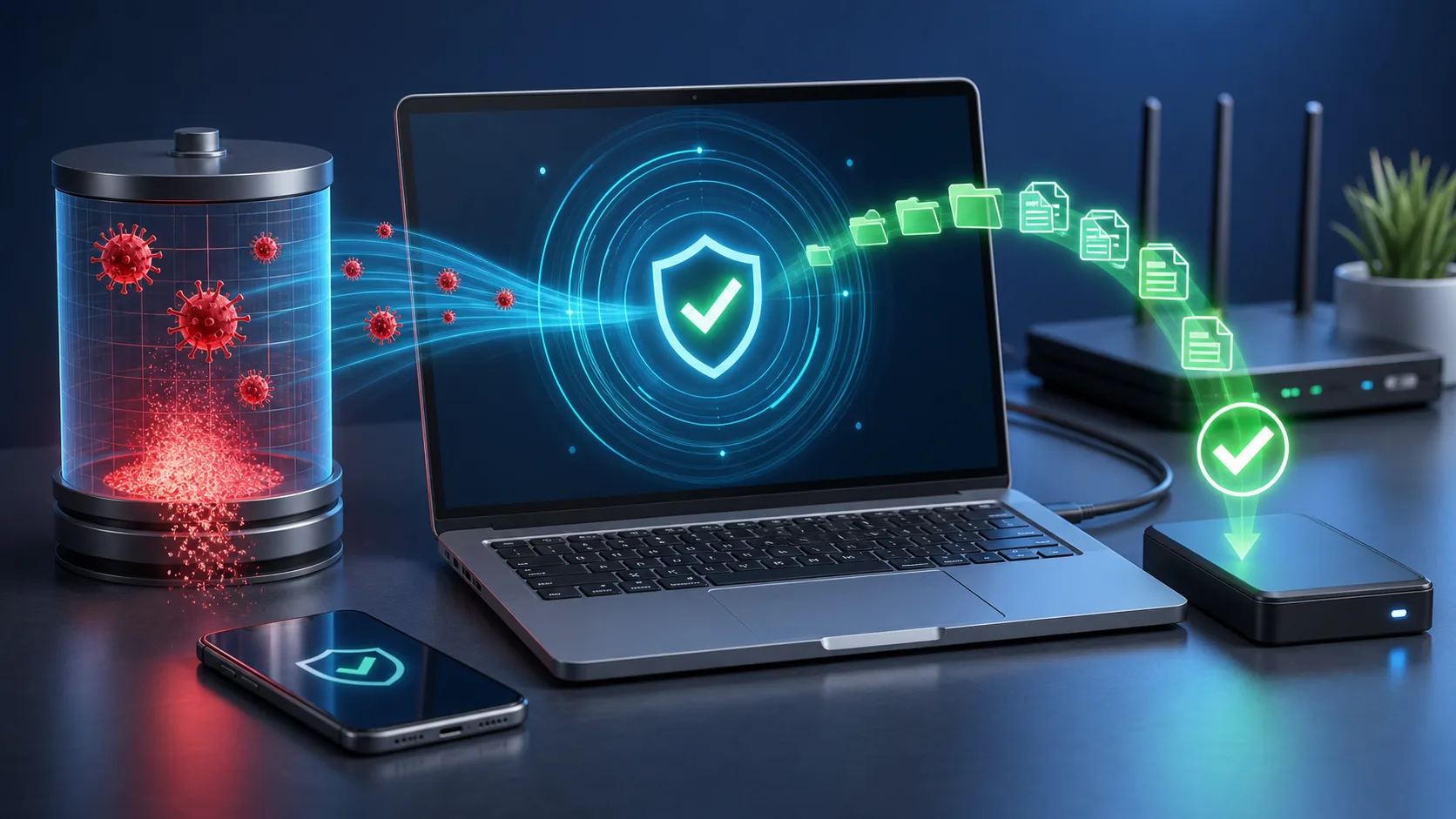
- ارتباط را قطع کنید. وایفای و کابل شبکه را موقتاً قطع کنید تا خروج اطلاعات یا انتشار آلودگی محدود شود.
- با دستگاه آلوده وارد حسابها نشوید. بانک، ایمیل و شبکههای اجتماعی را روی دستگاهی سالم باز کنید.
- از هشدارها عکس بگیرید. نام تهدید و پیامها برای بررسی بعدی مفید است؛ اما فایل مشکوک را دوباره اجرا نکنید.
- نرمافزار امنیتی را بهروز کنید. در صورت امکان پایگاه شناسایی آنتیویروس را بهروزرسانی و سپس اسکن کامل اجرا کنید.
- موارد شناساییشده را قرنطینه کنید. حذف دستی فایلها بدون شناخت کافی ممکن است به ویندوز آسیب بزند.
- برنامهها و افزونههای ناشناس را بررسی کنید. مواردی را که همزمان با شروع مشکل نصب شدهاند، از منبع قابل اعتماد حذف کنید.
- سیستمعامل و نرمافزارها را آپدیت کنید. پس از پاکسازی، آسیبپذیریهای شناختهشده را ببندید.
- رمزها را از دستگاه سالم عوض کنید. ابتدا ایمیل اصلی، سپس حسابهای مالی و مهم را تغییر دهید و احراز هویت دومرحلهای را فعال کنید.
- حسابها را زیر نظر بگیرید. نشستهای فعال ناشناس را ببندید و تراکنشها و هشدارهای ورود را بررسی کنید.
اگر آنتیویروس اجرا نمیشود، آلودگی برمیگردد، فایلها رمزگذاری شدهاند یا احتمال سرقت اطلاعات کاری و مالی وجود دارد، دستگاه را به شبکه برنگردانید و از کارشناس کمک بگیرید. در آلودگیهای عمیق، پاککردن دیسک و نصب مجدد سیستمعامل از یک منبع سالم میتواند مطمئنتر از ادامه تعمیر باشد.
آنتیویروس چگونه با بدافزار مقابله میکند؟
آنتیویروس جدید فقط به دنبال نام یک ویروس شناختهشده نمیگردد. یک راهکار امنیتی مناسب میتواند فایلها و دانلودها را اسکن کند، رفتار مشکوک برنامهها را تشخیص دهد، ارتباط با سایتهای آلوده را مسدود کند و تهدید را پیش از آسیب جدی قرنطینه کند.
بااینحال، هیچ آنتیویروسی جای رفتار امن را نمیگیرد. اگر کاربر هشدارها را نادیده بگیرد، برنامه امنیتی را خاموش کند یا فرمان ناشناسی را در Terminal اجرا کند، لایههای دفاعی ضعیف میشوند. برای انتخاب گزینه مناسب میتوانید راهنمای بهترین آنتی ویروس 2026 را ببینید. اگر از محصولات ESET استفاده میکنید، آموزش نصب آنتی ویروس نود نیز در دسترس است.
۱۰ راه ساده برای جلوگیری از بدافزار
- سیستمعامل، مرورگر و برنامهها را بهروز نگه دارید.
- نرمافزار را فقط از سایت سازنده یا فروشگاه معتبر دریافت کنید.
- از کرک، فعالساز ناشناس و نسخه دستکاریشده استفاده نکنید.
- پیوست و لینک غیرمنتظره را حتی از طرف افراد آشنا با احتیاط باز کنید.
- پسوند واقعی فایلها را نمایش دهید و به فایلهای اجرایی ناشناس اعتماد نکنید.
- آنتیویروس معتبر و محافظت بلادرنگ را فعال نگه دارید.
- برای حسابهای مهم رمز یکتا و احراز هویت دومرحلهای داشته باشید.
- از فایلهای مهم نسخه پشتیبان آفلاین یا جدا از دستگاه تهیه کنید.
- با حساب مدیر برای کارهای روزمره وارد نشوید و دسترسی برنامهها را محدود کنید.
- هیچ دستور ناشناسی را از یک سایت در Run، PowerShell یا Terminal اجرا نکنید.
پرسشهای متداول
ضد بدافزار چیست و چه تفاوتی با آنتیویروس دارد؟
ضد بدافزار ابزاری برای شناسایی و حذف طیف گستردهای از تهدیدهاست. امروزه بسیاری از آنتیویروسهای معتبر قابلیت ضد بدافزار، محافظت وب و تشخیص رفتاری را در یک محصول ارائه میکنند؛ بنابراین مرز این دو اصطلاح کمتر از گذشته است.
آیا گوشی هم بدافزار میگیرد؟
بله. نصب برنامه از منبع نامعتبر، دادن مجوزهای بیش از حد، لینک فیشینگ و سیستمعامل قدیمی میتواند گوشی اندرویدی یا آیفون را در معرض خطر قرار دهد. محدودیتهای هر سیستمعامل متفاوت است، اما هیچ دستگاهی کاملاً مصون نیست.
آیا کندشدن کامپیوتر یعنی ویروسی شده است؟
خیر. کمبود فضای ذخیرهسازی، برنامههای پسزمینه، خرابی سختافزار و بهروزرسانیها هم میتوانند سیستم را کند کنند. اگر کندی با تبلیغات ناخواسته، تغییر مرورگر یا غیرفعالشدن ابزار امنیتی همراه است، اسکن کامل منطقی است.
آیا حذف برنامه آلوده برای پاکشدن بدافزار کافی است؟
همیشه نه. بعضی بدافزارها فایلها، سرویسها یا وظایف زمانبندیشده دیگری ایجاد میکنند. پس از حذف برنامه مشکوک باید اسکن کامل انجام شود و تنظیمات مرورگر، برنامههای شروع ویندوز و حسابهای کاربری نیز بررسی شوند.
آیا ریست فکتوری یا نصب مجدد ویندوز بدافزار را حذف میکند؟
در بیشتر آلودگیهای معمول، نصب تمیز سیستمعامل از منبع معتبر مؤثر است. بااینحال، قبل از بازگرداندن فایلها باید نسخه پشتیبان اسکن شود و رمزهای عبور از دستگاهی سالم تغییر کنند. در رخدادهای سازمانی یا آلودگیهای پیچیده، بررسی تخصصی لازم است.
جمعبندی
بدافزار فقط همان «ویروس قدیمی» نیست. از تروجان و باجافزار تا سارق اطلاعات و حمله ClickFix، روشهای آلودگی مدام تغییر میکنند. بهترین دفاع، ترکیب چند لایه ساده است: بهروزرسانی منظم، دانلود از منبع معتبر، نسخه پشتیبان، رمزهای یکتا، رفتار محتاطانه و یک آنتیویروس بهروز.
اگر اکنون به آلودگی مشکوک هستید، عجله نکنید و فرمان یا فایل ناشناسی را اجرا نکنید. ارتباط دستگاه را قطع کنید، اطلاعات حساس را از یک دستگاه سالم ایمن کنید و سپس فرایند اسکن و پاکسازی را انجام دهید.
0 دیدگاه
هنوز دیدگاهی ثبت نشده؛ اولین نظر را شما بنویسید.