اگر نود 32 یک فایل سالم را اشتباه تشخیص داده و به قرنطینه فرستاده است، لازم نیست فوراً آنتیویروس را غیرفعال یا فایل را دوباره دانلود کنید. خود ESET امکان بازیابی فایل قرنطینهشده را دارد؛ اما انتخاب بین Restore و Restore and exclude from scanning مهم است. انتخاب اشتباه میتواند باعث قرنطینه مجدد فایل یا برعکس، ایجاد یک استثنای ناامن شود.
در این آموزش تصویری، بازیابی فایل قرنطینه شده نود 32 و محصولات خانگی ESET در ویندوز را براساس راهنمای رسمی شرکت توضیح میدهیم. همچنین یاد میگیرید قبل از Restore چگونه از سالم بودن فایل مطمئن شوید، چه زمانی فایل را از اسکنهای بعدی مستثنا کنید و اگر بازیابی انجام نشد چه مواردی را بررسی کنید.
پاسخ کوتاه: برنامه ESET را باز کنید، به Tools → Quarantine بروید، فایل موردنظر را انتخاب و روی Restore کلیک کنید. فقط اگر با اطمینان میدانید فایل سالم است و نمیخواهید دوباره شناسایی شود، با کلیک راست گزینه Restore and exclude from scanning را انتخاب کنید.
هشدار امنیتی: صرفاً بهدلیل نیاز داشتن به یک فایل، آن را از قرنطینه خارج نکنید. اگر منبع فایل، امضای دیجیتال یا دلیل شناسایی را نمیشناسید، Restore and exclude میتواند راه اسکنهای آینده را برای یک بدافزار باز کند.
قرنطینه در ESET و نود 32 چیست؟
قرنطینه یا Quarantine فضای ایزولهای است که ESET اشیای آلوده، مشکوک یا ناخواسته را در آن نگه میدارد. فایل قرنطینهشده دیگر مثل یک فایل عادی در مسیر قبلی قابل اجرا نیست؛ بنابراین خطر آن برای سیستم محدود میشود، اما نسخهای از فایل برای بررسی، ارسال به آزمایشگاه یا بازیابی احتمالی باقی میماند.
این رفتار با حذف دائمی فرق دارد. در حذف دائمی، امکان بازگردانی از داخل ESET از بین میرود؛ اما در قرنطینه هنوز میتوانید نام فایل، مسیر اصلی، زمان شناسایی و علت تشخیص را ببینید. همین اطلاعات کمک میکند قبل از بازیابی، تصمیم دقیقتری بگیرید.
چه زمانی بازیابی فایل قرنطینهشده منطقی است؟
بازیابی زمانی قابلقبول است که شواهد معقولی برای سالم بودن فایل داشته باشید؛ برای مثال فایل متعلق به یک نرمافزار معتبر سازمانی است، از وبسایت رسمی سازنده دریافت شده، امضای دیجیتال معتبر دارد و شناسایی ESET نیز پس از بررسی بهعنوان False Positive یا تشخیص اشتباه تأیید شده است.
در این موقعیتها بهتر است فایل را فعلاً بازیابی نکنید:
- فایل کرک، فعالساز، Keygen یا Patch از منبع ناشناس است.
- فایل از پیامرسان، ایمیل مشکوک یا لینک کوتاه دریافت شده است.
- نام فایل شبیه فایل سیستمی است، اما مسیر یا ناشر آن غیرعادی به نظر میرسد.
- ESET آن را با عنوان Trojan، Infostealer، Ransomware یا Backdoor شناسایی کرده است.
- نمیدانید فایل دقیقاً چه کاری انجام میدهد یا چرا به آن نیاز دارید.
اگر با اصطلاحات تشخیص آشنا نیستید، ابتدا راهنمای بدافزار چیست و چه انواعی دارد را بخوانید. یک فایل ضروری میتواند همچنان آلوده باشد؛ «موردنیاز بودن» مدرک سالم بودن نیست.
قبل از Restore، سالم بودن فایل را چگونه بررسی کنیم؟
۱. مسیر اصلی و دلیل شناسایی را ببینید
در فهرست Quarantine ستونهای Object name، Reason، Time و Hash را بررسی کنید. مسیری مثل پوشه موقت مرورگر یا AppData برای فایل ناشناخته به بررسی بیشتری نیاز دارد. در مقابل، فایل نصب دریافتشده از وبسایت رسمی با امضای معتبر قابلاعتمادتر است؛ هرچند هیچ نشانهای بهتنهایی تضمین صددرصدی نیست.
۲. منبع دانلود و امضای دیجیتال را بررسی کنید
اگر فایل را از سایت رسمی سازنده نگرفتهاید، نسخه سالم را دوباره از منبع رسمی دریافت کنید. برای فایلهای اجرایی میتوانید پس از بازیابی کنترلشده، از Properties → Digital Signatures نام ناشر و اعتبار امضا را ببینید. نبودن امضا الزاماً به معنی بدافزار بودن نیست، اما برای برنامههای شناختهشده یک علامت هشدار است.
۳. در صورت تردید، نمونه را برای تحلیل ارسال کنید
راهنمای آنلاین ESET امکان Submit for analysis را برای نمونههای مشکوک یا تشخیصهای احتمالی اشتباه توضیح میدهد. اگر فایل سازمانی یا محرمانه است، آن را بدون مجوز در سرویسهای عمومی تحلیل فایل بارگذاری نکنید؛ زیرا ممکن است نمونه برای پژوهشگران یا موتورهای دیگر قابلدسترسی شود.
آموزش بازیابی فایل قرنطینه شده نود 32 و ESET
مسیر زیر برای محصولات خانگی و Small Office شرکت ESET در ویندوز است. ظاهر منوها ممکن است در نسخههای مختلف کمی تفاوت داشته باشد، اما گزینههای اصلی یکسان هستند.
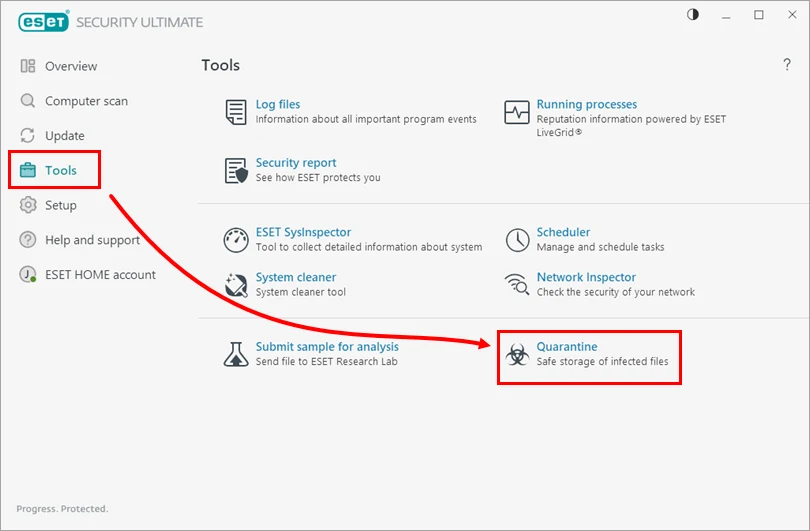
مرحله ۱: وارد بخش Quarantine شوید
پنجره اصلی ESET را باز کنید. از ستون سمت چپ روی Tools و سپس روی Quarantine کلیک کنید. در این صفحه فهرست فایلهایی را میبینید که ESET بهصورت خودکار یا دستی قرنطینه کرده است.
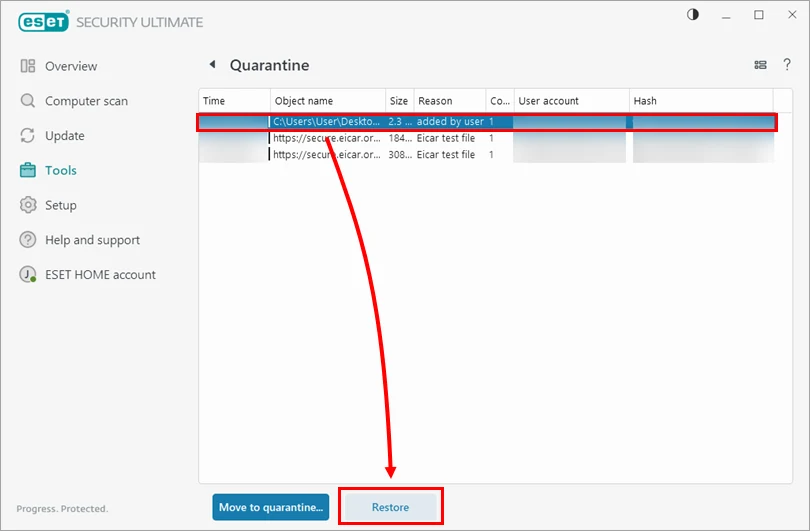
مرحله ۲: فایل درست را انتخاب و Restore کنید
فایل موردنظر را با توجه به نام، مسیر، زمان و دلیل شناسایی انتخاب کنید. سپس روی دکمه Restore در پایین پنجره بزنید. Restore فایل را به مسیر اصلی برمیگرداند، اما آن را برای همیشه از اسکن مستثنا نمیکند.
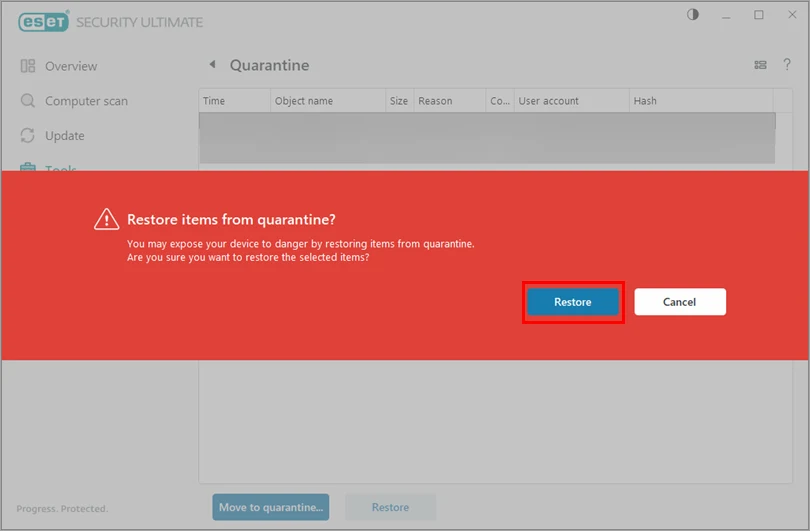
مرحله ۳: هشدار بازیابی را تأیید کنید
ESET هشدار میدهد که بازگرداندن یک مورد از قرنطینه ممکن است دستگاه را در معرض خطر قرار دهد. اگر بررسیهای لازم را انجام دادهاید، روی Restore کلیک کنید. اگر هنوز مطمئن نیستید، Cancel انتخاب امنتری است.
تفاوت Restore با Restore and exclude from scanning چیست؟
| گزینه | چه کاری انجام میدهد؟ | چه زمانی مناسب است؟ |
|---|---|---|
| Restore | فایل را به محل اصلی برمیگرداند؛ اسکنهای بعدی همچنان میتوانند آن را شناسایی کنند. | برای بررسی کنترلشده یا زمانی که هنوز نمیخواهید استثنای دائمی بسازید. |
| Restore and exclude from scanning | فایل را بازیابی و از اسکنهای آینده مستثنا میکند. | فقط برای فایل سالمی که تشخیص اشتباه آن تأیید شده است. |
| Restore to | در نسخههایی که این گزینه را دارند، فایل را در مسیر دیگری بازیابی میکند. | برای تحلیل در پوشهای جدا و کنترلشده، نه اجرای مستقیم فایل. |
طبق راهنمای رسمی KB3195، برای جلوگیری از قرنطینه مجدد یک فایل سالم باید آن را از اسکنهای Real-time و On-demand مستثنا کنید. راه سریع، کلیک راست روی فایل در Quarantine و انتخاب Restore and exclude from scanning است. بااینحال، استثنا سطح محافظت را کاهش میدهد؛ بنابراین این گزینه را برای یک پوشه کامل، Downloads یا فایلهای ناشناس استفاده نکنید.
چرا ESET فایل بازیابیشده را دوباره قرنطینه میکند؟
اگر فقط Restore را انتخاب کنید، محافظت بلادرنگ ESET ممکن است بلافاصله پس از دسترسی به فایل، همان تشخیص را تکرار کند. این رفتار معمولاً به معنی خراب بودن قابلیت بازیابی نیست؛ آنتیویروس هنوز همان الگوی مشکوک را در فایل میبیند.
راهحل درست به وضعیت فایل بستگی دارد:
- اگر سالم بودن فایل تأیید نشده، آن را دوباره بازیابی نکنید.
- اگر تشخیص اشتباه تأیید شده، از Restore and exclude یا یک Exclusion کاملاً محدود برای همان فایل استفاده کنید.
- اگر سازنده نسخه جدید و سالمی منتشر کرده، بهجای استثنا کردن نسخه قدیمی، نسخه اصلاحشده را نصب کنید.
- اگر احتمال False Positive وجود دارد، نمونه را برای تحلیل به ESET ارسال کنید تا تشخیص در بهروزرسانیهای بعدی اصلاح شود.
بعد از هر تغییر، ماژولهای شناسایی ESET را بهروزرسانی کنید. اگر برنامه آپدیت نمیشود، راهنمای رفع خطای Module update failed در ESET را ببینید.
اگر Restore فایل در ESET انجام نشد چه کنیم؟
مسیر اصلی فایل دیگر وجود ندارد
گاهی پوشهای که فایل قبلاً در آن بوده حذف یا جابهجا شده است. اگر نسخه شما گزینه Restore to دارد، یک پوشه جدید و محدود انتخاب کنید. در غیر این صورت پوشه اصلی را دوباره بسازید و با دسترسی Administrator تلاش کنید.
مجوز دسترسی یا محافظت ویندوز مانع بازیابی است
ESET را با حساب کاربری دارای دسترسی مناسب اجرا کنید. همچنین بررسی کنید فایل به مسیر شبکهای فقطخواندنی، حافظه جداشده یا پوشهای با محدودیت دسترسی تعلق نداشته باشد. راهنمای آنلاین ESET اشاره میکند که Restore در بعضی محلها، مانند Share شبکهای فقطخواندنی، ممکن است در دسترس نباشد.
فایل بعد از بازیابی فوراً ناپدید میشود
احتمال دارد ESET یا یک ابزار امنیتی دیگر دوباره فایل را شناسایی کند. Protection history ویندوز و Quarantine نرمافزارهای امنیتی دیگر را نیز بررسی کنید. دو آنتیویروس بلادرنگ میتوانند رفتار یکدیگر را پیچیده کنند.
فایل قرنطینهشده در فهرست دیده نمیشود
مطمئن شوید وارد محصول و حساب کاربری درست شدهاید و فیلترهای فهرست Quarantine مانع نمایش مورد نمیشوند. اگر فایل از قرنطینه حذف شده باشد، دیگر از داخل ESET قابل بازیابی نیست و باید آن را از یک بکاپ سالم یا منبع رسمی دوباره تهیه کنید.
بعد از بازیابی فایل چه کارهایی انجام دهیم؟
- ESET را بهروز کنید: آخرین Detection Engine احتمال تشخیص قدیمی یا اصلاحنشده را کاهش میدهد.
- فایل را فوراً اجرا نکنید: ابتدا ناشر، امضا، مسیر و دلیل شناسایی را دوباره بررسی کنید.
- یک اسکن هدفمند انجام دهید: پوشه مربوط و فایلهای همراه را اسکن کنید.
- استثنا را محدود نگه دارید: فقط همان فایل ضروری را مستثنا کنید، نه یک درایو یا پوشه عمومی.
- عملکرد سیستم را زیر نظر بگیرید: مصرف غیرعادی CPU، اتصال ناشناخته شبکه یا اجرای خودکار فرایندها را جدی بگیرید.
اگر تنظیمات ESET در اثر تغییرات متعدد نامشخص شده است، آموزش بازگردانی تنظیمات پیشفرض نود 32 و ESET را ببینید. ریست تنظیمات جای بررسی فایل مشکوک را نمیگیرد، اما میتواند استثناها و تنظیمات اشتباه را سامان دهد.
اشتباهات رایج هنگام خارج کردن فایل از قرنطینه
- غیرفعال کردن کامل آنتیویروس: برای Restore معمولاً نیازی به خاموش کردن محافظت نیست.
- استثنا کردن یک پوشه بزرگ: این کار همه فایلهای آینده آن پوشه را از اسکن دور میکند.
- اعتماد به نام فایل: بدافزار میتواند نامی شبیه فایلهای ویندوز یا برنامههای معروف داشته باشد.
- بازیابی کرک و فعالساز: این فایلها یکی از مسیرهای رایج ورود بدافزارهای اطلاعاتدزد هستند.
- نادیده گرفتن Reason و Hash: این دو فیلد برای تشخیص دقیق مورد و پیگیری False Positive مهماند.
سؤالات پرتکرار درباره قرنطینه نود 32
فایلهای قرنطینهشده ESET کجا هستند؟
برای مشاهده امن فایلها، از داخل برنامه به Tools → Quarantine بروید. دستکاری مستقیم پوشه داخلی قرنطینه توصیه نمیشود، زیرا فایلها در قالب مدیریتشده ESET نگهداری میشوند.
آیا Restore and exclude خطرناک است؟
برای فایل سالم و تأییدشده کاربردی است، اما برای فایل ناشناس خطر دارد؛ چون علاوه بر بازیابی، مانع شناسایی همان فایل در اسکنهای آینده میشود.
آیا میتوان فایل را در مسیر دیگری بازیابی کرد؟
در بعضی نسخهها با کلیک راست گزینه Restore to وجود دارد. اگر این گزینه را نمیبینید، نسخه محصول و نوع فایل را بررسی کنید؛ دسترسی به Restore در برخی شرایط محدود است.
اگر فایل دوباره قرنطینه شد چه کنم؟
اگر سالم بودن آن تأیید شده است، Restore and exclude یا یک Exclusion محدود بسازید. در غیر این صورت، قرنطینه مجدد را یک هشدار امنیتی در نظر بگیرید و فایل را اجرا نکنید.
آیا پاک کردن فایل از Quarantine قابل بازگشت است؟
خیر؛ حذف از Quarantine معمولاً دائمی است. پیش از Delete مطمئن شوید فایل ضروری نیست یا نسخه سالم و پشتیبان آن را در اختیار دارید.
جمعبندی
برای بازیابی فایل قرنطینه شده نود 32، مسیر Tools → Quarantine → Restore ساده است؛ بخش دشوار، تشخیص این است که آیا فایل واقعاً سالم است یا نه. Restore معمولی انتخاب محتاطانهتری است، زیرا فایل را برای همیشه از اسکنها خارج نمیکند. Restore and exclude را فقط زمانی به کار ببرید که منبع، ناشر و سلامت فایل را بررسی کردهاید یا تشخیص اشتباه آن تأیید شده است.
اگر هنوز درباره فایل تردید دارید، آن را در قرنطینه نگه دارید و از سازنده نرمافزار یا پشتیبانی ESET کمک بگیرید. چند دقیقه بررسی اضافه، بسیار کمهزینهتر از بازیابی یک تروجان یا بدافزار اطلاعاتدزد است.
اصل طلایی پدیده سافت: قرنطینه جای امنی برای تصمیمگیری است؛ تا وقتی از سلامت فایل مطمئن نشدهاید، عجلهای برای Restore وجود ندارد.
منبع مراحل و تصاویر: راهنمای رسمی ESET با عنوان Restore a quarantined file in ESET small office and home products for Windows، آخرین بهروزرسانی منبع: ۶ نوامبر ۲۰۲۵. توضیحات تکمیلی قابلیتهای Quarantine نیز با راهنمای آنلاین ESET NOD32 Antivirus تطبیق داده شده است.
0 دیدگاه
هنوز دیدگاهی ثبت نشده؛ اولین نظر را شما بنویسید.