
گاهی اسکن یک فایل، پوشه بازی، نرمافزار بکاپ یا پایگاه داده باعث کندی، خطا یا رفتار غیرعادی برنامه میشود. در چنین شرایطی میتوان مسیر مشخصی را در بخش Performance Exclusions نود 32 و ESET از اسکن خارج کرد. اما این تنظیم باید محدود و حسابشده باشد؛ چون هر فایلی که با قانون Exclusion مطابقت داشته باشد ممکن است از بررسی محافظت بلادرنگ و اسکن دستی عبور کند.
در این آموزش تصویری، روش استثنا کردن فایل و پوشه از اسکن نود 32 و محصولات خانگی ESET در ویندوز را براساس راهنمای رسمی KB2769 توضیح میدهیم. همچنین تفاوت Performance Exclusion با Detection Exclusion، روش استفاده از Wildcard، اشتباهات خطرناک و نحوه حذف یک استثنا را بررسی میکنیم.
پاسخ کوتاه: برنامه ESET را باز کنید، کلید F5 را بزنید، وارد Scans شوید و مقابل Performance Exclusions روی Edit کلیک کنید. سپس Add را بزنید، فایل یا پوشه موردنظر را انتخاب کنید و برای ذخیره، سه پنجره را با OK تأیید کنید.
هشدار امنیتی: درایو C، پوشه Windows، Downloads، Desktop یا کل Program Files را از اسکن خارج نکنید. فقط کوچکترین مسیر ضروری را Exclude کنید و پس از برطرفشدن مشکل، استثنا را حذف یا بازبینی کنید.
Exclusion در ESET دقیقاً چه کاری انجام میدهد؟
Performance Exclusion به ESET میگوید فایل یا پوشهای با یک مسیر مشخص را در اسکنهای فایلمحور بررسی نکند. این قانون میتواند روی محافظت Real-time، اسکن هنگام دسترسی، Startup scan و Computer scan اثر بگذارد. نتیجه ممکن است کاهش تداخل یا بهبود عملکرد باشد، اما سطح دید آنتیویروس نسبت به محتوای همان مسیر نیز کم میشود.
بنابراین Exclusion راهحل عمومی برای هر هشدار یا خطای اسکن نیست. اگر فایلی آلوده است، استثنا کردن آن مشکل را حل نمیکند؛ فقط هشدار را پنهان میکند. اگر فایل سالمی اشتباه شناسایی شده، ابتدا منبع، امضای دیجیتال و دلیل Detection را بررسی کنید و در صورت نیاز نمونه را برای تحلیل به ESET بفرستید.
چه زمانی استثنا کردن فایل یا پوشه منطقی است؟
راهنمای رسمی ESET این قابلیت را برای موقعیتهایی مانند تداخل اسکن فایل با بعضی نرمافزارهای بکاپ، Email server، بازیها یا برنامههایی که هنگام اسکن رفتار غیرعادی دارند مطرح میکند. چند سناریوی قابلقبول عبارتاند از:
- سازنده نرمافزار معتبر، مسیر دقیق موردنیاز برای Exclusion را مستند کرده است.
- اسکن فایلهای حجیم پایگاه داده باعث افت عملکرد قابلاندازهگیری میشود.
- Backup agent هنگام دسترسی همزمان ESET به فایلهای موقت خطا میدهد.
- یک بازی یا برنامه معتبر بهدلیل اسکن لحظهای فایلهای Cache دچار مکث میشود.
- پشتیبانی ESET پس از بررسی Logها، ساخت یک Performance Exclusion محدود را پیشنهاد کرده است.
در مقابل، برای کرک، Keygen، Patch، فایل ناشناس پیامرسان یا برنامهای که با نام Trojan شناسایی شده Exclusion نسازید. این موارد یکی از مسیرهای رایج ورود بدافزار هستند.
پیغام unable to open یا archive damaged یعنی ویروس است؟
خیر، همیشه نه. ESET توضیح میدهد که پیامهایی مانند unable to open، error opening یا archive damaged ممکن است در Scan log دیده شوند، چون فایل رمزدار است، یک فایل سیستمی یا برنامهای در حال استفاده است، یا ویندوز آن را قفل کرده است.
در Logهای ESET معمولاً موارد قرمز به تهدید مرتبطاند، اما موارد زرد میتوانند صرفاً اطلاعرسانی باشند. بنابراین فقط برای حذف یک پیام زرد، مسیر بزرگی را از اسکن خارج نکنید. ابتدا دلیل قفل یا خطای فایل را مشخص کنید.
تفاوت Performance Exclusion و Detection Exclusion
| نوع استثنا | عملکرد | کاربرد | ریسک |
|---|---|---|---|
| Performance Exclusion | فایل یا پوشه مطابق Path را از اسکن خارج میکند. | کاهش تداخل یا مشکل عملکردی تأییدشده. | تهدید داخل مسیر ممکن است اسکن نشود. |
| Detection Exclusion | یک تشخیص را براساس نام Detection، مسیر یا Hash از Cleaning مستثنا میکند. | False Positive تأییدشده و سناریوهای پیشرفته. | بسیار بالا؛ مخصوصاً با Detection name یا SHA-1. |
Detection Exclusion جایگزین Performance Exclusion نیست. راهنمای رسمی ESET هشدار میدهد که استثنا براساس Detection name یا SHA-1 ریسک امنیتی بالایی دارد و فقط برای کاربران پیشرفته مناسب است.
قبل از اضافه کردن Exclusion این موارد را بررسی کنید
- مشکل را ثابت کنید: با Log، زمان اجرا و تست کنترلشده مشخص کنید افت عملکرد واقعاً به اسکن ESET مربوط است.
- مسیر دقیق را پیدا کنید: بهجای کل پوشه برنامه، فقط فایل یا زیرپوشهای را انتخاب کنید که تداخل دارد.
- سلامت فایل را بسنجید: منبع دانلود، ناشر و Digital Signature را بررسی کنید.
- نسخه برنامه را بهروز کنید: گاهی مشکل در نسخه جدید نرمافزار یا ماژول ESET برطرف شده است.
- از تنظیمات بکاپ بگیرید: نام مسیر، علت و تاریخ ایجاد Exclusion را ثبت کنید.
- زمان بازبینی تعیین کنید: استثنا نباید سالها بدون دلیل در تنظیمات باقی بماند.
آموزش استثنا کردن فایل و پوشه در نود 32 و ESET
نام بعضی منوها ممکن است در نسخههای مختلف کمی تفاوت داشته باشد. تصاویر زیر مربوط به رابط جدید محصولات خانگی ESET در ویندوز هستند.
مرحله ۱: Advanced setup را باز کنید
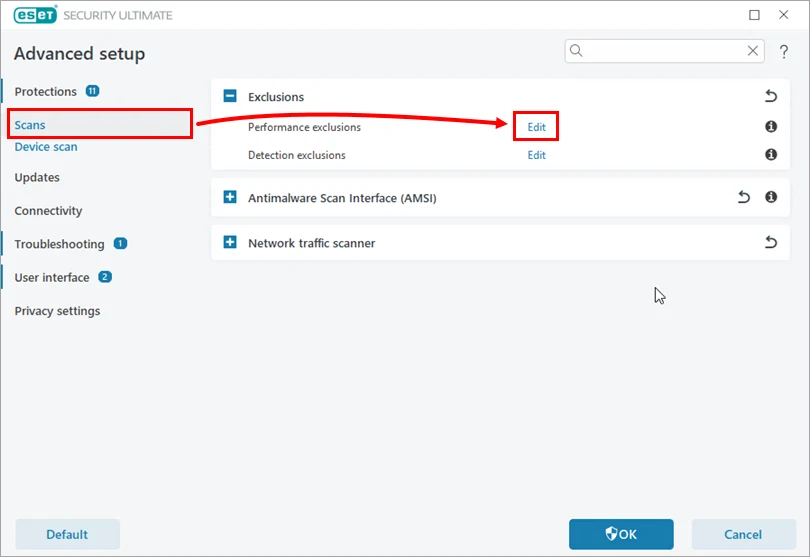
پنجره اصلی ESET را باز کنید و کلید F5 را بزنید. در Advanced setup روی Scans کلیک کنید. در بخش Exclusions، مقابل Performance Exclusions گزینه Edit را انتخاب کنید.
مرحله ۲: یک Exclusion جدید اضافه کنید
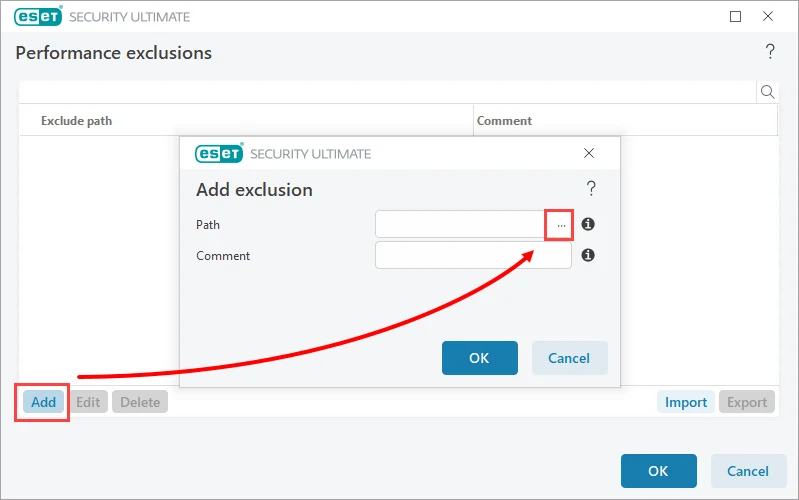
در پنجره Performance exclusions روی Add بزنید. سپس مقابل فیلد Path روی دکمه سهنقطه کلیک کنید. در بخش Comment بهتر است دلیل استثنا را بنویسید؛ برای مثال «پوشه Cache برنامه حسابداری – بررسی مجدد در پایان ماه».
مرحله ۳: فایل یا پوشه موردنظر را انتخاب کنید
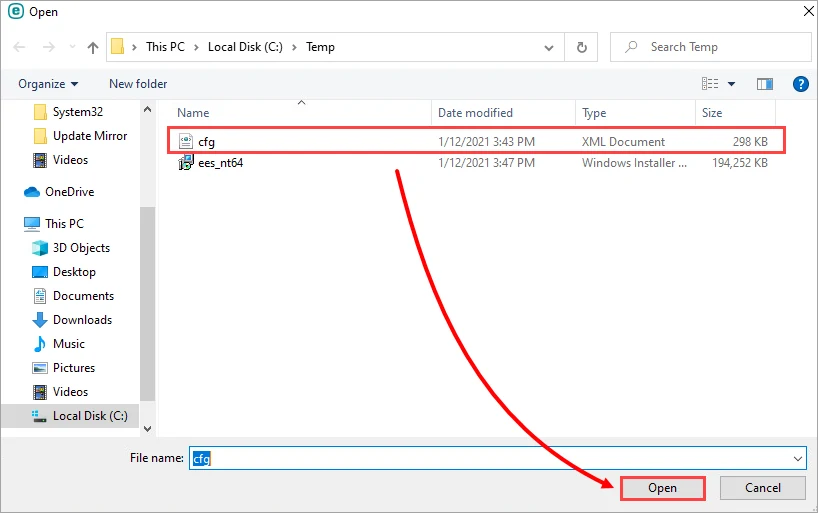
از پنجره انتخاب مسیر، به محل فایل یا پوشه بروید، مورد صحیح را انتخاب کنید و روی Open بزنید. نام، پسوند و مسیر را با دقت بررسی کنید تا فایل مشابهی را اشتباه مستثنا نکنید.
مرحله ۴: تنظیمات را با OK ذخیره کنید
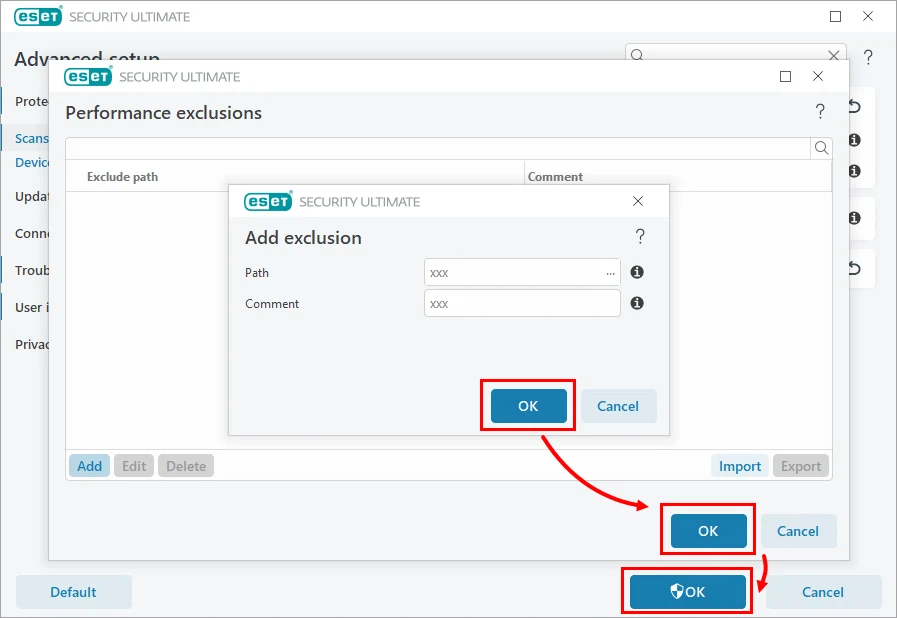
پس از برگشتن به پنجره Add exclusion، روی OK کلیک کنید. سپس پنجره Performance exclusions و در پایان Advanced setup را نیز با OK ببندید. راهنمای رسمی ترتیب OK → OK → OK را برای ذخیره کامل ذکر میکند.
استفاده از Wildcard در Exclusionهای ESET
Wildcard زمانی کاربرد دارد که بخواهید گروهی از فایلها را با یک الگو مشخص کنید:
- علامت سؤال (?) جایگزین دقیقاً یک کاراکتر میشود.
- ستاره (*) جایگزین رشتهای با صفر یا چند کاراکتر میشود.
چند نمونه رایج:
C:\Tools\*
C:\Tools\*.dat
C:\Tools\sg.dat
D????.exe
C:\Tools\* همه محتوای پوشه Tools و زیرپوشههای آن را پوشش میدهد. C:\Tools\*.dat فقط فایلهای DAT همان مسیر را هدف میگیرد و D????.exe نام اجرایی ششکاراکتری را نشان میدهد که با D شروع میشود.
ESET استفاده از ستاره در وسط Path مانند C:\Tools\*\Data\file.dat را برای Performance Exclusion توصیه نمیکند. اگر میتوانید، مسیر دقیق یا چند قانون محدود و روشن بسازید.
چگونه Exclusion را حذف یا ویرایش کنیم؟
دوباره F5 را بزنید و به Scans → Performance Exclusions → Edit بروید. قانون موردنظر را انتخاب کنید:
- برای اصلاح Path یا Comment روی Edit بزنید.
- برای بازگرداندن اسکن آن مسیر، Delete را انتخاب کنید.
- بعد از حذف، یک اسکن هدفمند از همان مسیر اجرا کنید.
اگر از تنظیمات فعلی مطمئن نیستید، پیش از تغییر گسترده راهنمای بازگردانی تنظیمات پیشفرض ESET را ببینید. ریست کامل میتواند Exclusionها و تنظیمات سفارشی دیگر را تغییر دهد؛ بنابراین ابتدا بکاپ بگیرید.
اگر ESET فایل سالم را قرنطینه میکند چه کنیم؟
برای فایلی که قبلاً قرنطینه شده، صرفاً ساختن Performance Exclusion کافی نیست. ابتدا از Tools → Quarantine فایل را بررسی کنید. اگر سالم بودن آن تأیید شد، روش Restore یا Restore and exclude را مطابق نیاز انتخاب کنید. آموزش کامل این مسیر در مطلب بازیابی فایل قرنطینهشده در نود 32 توضیح داده شده است.
اگر فایل دوباره شناسایی میشود، بهتر است بهجای ساخت Exclusion گسترده، نمونه را برای بررسی False Positive به ESET ارسال کنید یا نسخه بهروز فایل را از سازنده بگیرید.
اشتباهات خطرناک در تنظیم Exclusion
- استثنا کردن کل درایو: عملاً بخش بزرگی از سیستم را از دید آنتیویروس خارج میکند.
- استثنا کردن Downloads یا Desktop: فایلهای جدید و ناشناخته زیادی وارد این مسیرها میشوند.
- استفاده بیدلیل از Wildcard: یک الگوی شل ممکن است فایلهای بیشتری از انتظار را پوشش دهد.
- ثبت نکردن علت: چند ماه بعد مشخص نیست Exclusion چرا ساخته شده و آیا هنوز لازم است.
- اعتماد به نام فایل: نامی مانند update.exe یا service.exe سالم بودن فایل را ثابت نمیکند.
- ساخت Detection Exclusion برای تهدید واقعی: این کار میتواند Cleaning را برای بدافزار غیرفعال کند.
بعد از ساخت Exclusion چه تستی انجام دهیم؟
- برنامهای را که مشکل داشت دوباره اجرا و عملکرد آن را مقایسه کنید.
- Task Manager را برای مصرف CPU، Disk و Memory بررسی کنید.
- Logهای ESET را ببینید و مطمئن شوید خطای اصلی کاهش یافته است.
- یک اسکن هدفمند خارج از مسیر مستثناشده اجرا کنید.
- تاریخ بازبینی Exclusion را در تقویم یا مستندات پشتیبانی ثبت کنید.
اگر مشکل مربوط به دریافت ماژولها یا Update است، Exclusion معمولاً راهحل درستی نیست. در این حالت راهنمای رفع خطای Module update failed در ESET را بررسی کنید.
سؤالات پرتکرار
چگونه یک پوشه را از اسکن نود 32 خارج کنیم؟
F5 را بزنید، وارد Scans شوید، Performance Exclusions را Edit کنید، Add را انتخاب کرده و Path پوشه را با دکمه سهنقطه اضافه کنید. در پایان سه پنجره را با OK تأیید کنید.
آیا Exclusion باعث غیرفعال شدن کامل آنتیویروس میشود؟
خیر، محافظت برای بقیه سیستم فعال میماند؛ اما فایلهایی که با Path یا الگوی استثنا مطابقت دارند ممکن است اسکن نشوند.
Performance Exclusion بهتر است یا Detection Exclusion؟
این دو کاربرد متفاوت دارند. Performance Exclusion مسیر را از اسکن خارج میکند؛ Detection Exclusion برای یک تشخیص مشخص و سناریوهای پیشرفته است و ریسک بالاتری دارد.
آیا میتوان فقط یک پسوند را Exclude کرد؟
با Wildcard میتوان الگویی مانند C:\Tools\*.dat ساخت، اما استثنا کردن یک پسوند در مسیرهای گسترده میتواند خطرناک باشد. تا حد ممکن مسیر را محدود کنید.
چرا گزینه Exclusion مشکل برنامه را حل نکرد؟
ممکن است علت اصلی به فایروال، HIPS، Web protection، مجوز ویندوز یا خود برنامه مربوط باشد. Logهای ESET را بررسی کنید و بدون شواهد، مسیرهای بیشتری را مستثنا نکنید.
هر چند وقت یکبار Exclusionها را بررسی کنیم؟
برای سیستم شخصی هر چند ماه یکبار و بعد از حذف یا بهروزرسانی برنامه مرتبط، فهرست را بازبینی کنید. در محیط کاری بهتر است مالک، دلیل و تاریخ انقضای هر قانون ثبت شود.
جمعبندی
برای استثنا کردن فایل در نود 32، مسیر F5 → Scans → Performance Exclusions → Edit را دنبال کنید و فقط فایل یا پوشه دقیق موردنیاز را اضافه کنید. Exclusion میتواند تداخل اسکن با بعضی بازیها، بکاپها یا فایلهای حجیم را کاهش دهد، اما همزمان بخشی از پوشش امنیتی را کنار میگذارد.
بهترین قانون ساده است: کوچکترین Path ممکن، دلیل مستند، بازبینی دورهای و حذف پس از برطرفشدن مشکل. اگر سالم بودن فایل مشخص نیست، Exclusion نسازید و ابتدا Detection یا فایل قرنطینهشده را بررسی کنید.
اصل طلایی پدیده سافت: Exclusion باید استثنا باشد، نه راه میانبر برای خاموشکردن هشدارهای امنیتی.
منبع مراحل و تصاویر: راهنمای رسمی ESET برای Exclude کردن فایل و پوشه، آخرین بهروزرسانی: ۲۳ اکتبر ۲۰۲۵. توضیحات تفاوت انواع استثنا و الگوهای Path با مستندات رسمی Performance Exclusions و Detection Exclusions تطبیق داده شده است.
0 دیدگاه
هنوز دیدگاهی ثبت نشده؛ اولین نظر را شما بنویسید.