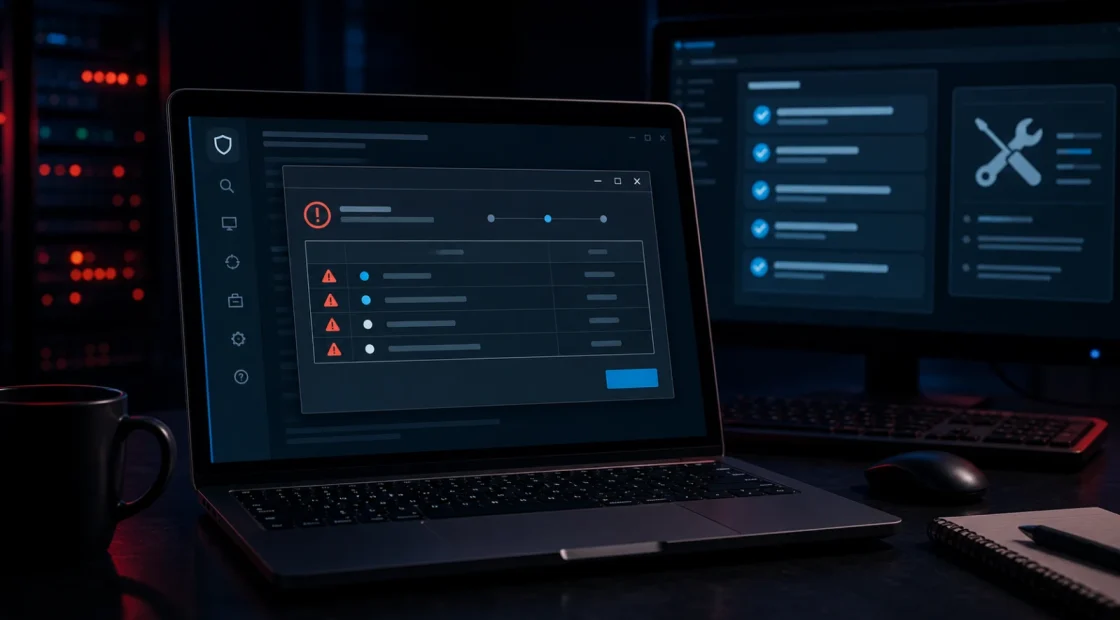
اگر هنگام نصب ESET یا نود ۳۲ در ویندوز با پیامهایی مثل Error communicating with kernel، Installation ended prematurely، خطای 2878 یا کدهای نصب MSI روبهرو میشوید، معمولاً مشکل از یکی از چند عامل مشخص است: سرویس ESET درست اجرا نشده، نصب قبلی ناقص مانده، آنتیویروس دیگری روی سیستم فعال است، فایل نصب ناقص دانلود شده یا دسترسی نصبکننده کافی نیست.
در این راهنما، رایجترین خطاهای نصب ESET را به زبان ساده توضیح میدهیم و برای هرکدام مسیر رفع مشکل را میآوریم. ساختار جدولها بر اساس راهنمای رسمی ESET تنظیم شده تا بتوانید سریع پیام خطا را پیدا کنید و همانجا راهحل مناسب را اجرا کنید.
چرا نصب ESET با خطا متوقف میشود؟
خطاهای نصب ESET همیشه به معنی خراب بودن ویندوز یا مشکل جدی امنیتی نیستند. بسیاری از آنها به خاطر تداخل نرمافزار امنیتی قبلی، باقیماندن فایلهای نصب قدیمی، سرویسهای متوقفشده ویندوز، محدودیت دسترسی کاربر یا دانلود ناقص Installer رخ میدهند.
اگر قبلاً روی همین سیستم محصول دیگری از ESET نصب کردهاید و اکنون تنظیمات عجیب یا خطاهای غیرمنتظره میبینید، بعد از نصب موفق میتوانید از راهنمای بازگردانی تنظیمات پیشفرض ESET و نود ۳۲ هم استفاده کنید. اگر هم روی ویندوز سرور کار میکنید، مقاله نصب و فعالسازی ESET Server Security در Windows Server برای شما مرتبطتر است.
جدول خطاهای رایج نصب ESET و راهحلها
در جدول زیر، پیام خطا را در ستون اول و توضیح مشکل همراه با راهحل پیشنهادی را در ستون دوم میبینید. این جدول را طوری طراحی کردهایم که از نظر ساختار شبیه جدول راهنمای رسمی ESET باشد و برای کاربر فارسیزبان سریعتر قابل استفاده باشد.
| پیام خطا | توضیح مشکل و روش رفع خطا |
|---|---|
| Error communicating with kernel |
|
| Installation ended prematurely |
|
| Error 2878 Other security applications were found |
|
| Installation Error. Please try again |
|
| Package not found یا خطای فایل نصب |
|
| Another installation is already in progress |
|
کدهای بازگشتی نصب ESET یعنی چه؟
گاهی بهجای پیام واضح، Installer یک کد عددی یا MSI return code نمایش میدهد. این کدها برای عیبیابی دقیقتر استفاده میشوند، مخصوصاً وقتی نصب در محیط سازمانی، ویندوز سرور یا با ابزارهای مدیریتی انجام میشود.
| کد یا وضعیت | معنی و اقدام پیشنهادی |
|---|---|
| 0 | نصب موفق بوده است و معمولاً اقدام اضافهای لازم نیست. |
| 1603 | خطای عمومی Windows Installer است. دسترسی Administrator، تداخل آنتیویروس قبلی، فضای دیسک و باقیمانده نصبهای قبلی را بررسی کنید. |
| 1618 | نصب دیگری در حال اجرا است. نصبهای دیگر را تمام کنید یا سیستم را ریاستارت کنید. |
| 1619 | پکیج نصب قابل باز شدن نیست. فایل را دوباره دانلود کنید، مسیر فایل را ساده کنید و مطمئن شوید فایل خراب یا ناقص نیست. |
| 1638 | نسخه دیگری از محصول روی سیستم نصب است. نسخه قبلی را حذف کنید یا مسیر ارتقای صحیح را انجام دهید. |
| 3010 | نصب انجام شده اما برای تکمیل تغییرات باید سیستم ریاستارت شود. |
قبل از نصب مجدد ESET این چکلیست را انجام دهید
- ویندوز را ریاستارت کنید: بسیاری از خطاهای Installer با یک ریاستارت ساده رفع میشوند.
- نصبکننده را بهروز بگیرید: از فایل قدیمی یا ذخیرهشده روی سیستمهای دیگر استفاده نکنید.
- آنتیویروس قبلی را حذف کنید: وجود چند آنتیویروس همزمان یکی از رایجترین علتهای خطای نصب است.
- Run as administrator را فراموش نکنید: نصب ESET به دسترسی سطح مدیر نیاز دارد.
- فضای دیسک را بررسی کنید: کمبود فضا یا خرابی مسیر Temp میتواند نصب را متوقف کند.
- VPN و پروکسی را موقتاً بررسی کنید: اگر Installer نیاز به دانلود فایل داشته باشد، اختلال شبکه میتواند مشکلساز شود.
چه زمانی باید ESET را کامل حذف و دوباره نصب کنیم؟
اگر خطا بعد از چند بار تلاش تکرار میشود، بهتر است نصب ناقص را جدی بگیرید. پاککردن ساده از Control Panel همیشه کافی نیست، چون ممکن است سرویسها، درایورها یا فایلهای باقیمانده باعث خطای بعدی شوند.
در این حالت، راه بهتر این است که نسخه قبلی یا نصب ناقص را کامل حذف کنید، سیستم را ریاستارت کنید و سپس نصب تمیز انجام دهید. اگر بعد از نصب، فایل یا برنامهای بهاشتباه مسدود شد، مقاله بازیابی فایل قرنطینهشده در ESET و نود ۳۲ را ببینید. همچنین برای مواردی که باید یک مسیر مطمئن از اسکن خارج شود، راهنمای استثنا کردن فایل و پوشه از اسکن ESET کاربردی است.
اشتباهاتی که خطای نصب ESET را بدتر میکند
- اجرای چند نسخه Installer پشت سر هم بدون ریاستارت
- حذف دستی پوشههای ESET از Program Files بهجای Uninstall درست
- نادیده گرفتن آنتیویروس قبلی یا Windows Security Policy
- استفاده از فایل نصب نامعتبر، کرکشده یا دانلودشده از سایتهای غیررسمی
- نصب روی ویندوزی که آپدیتهای پایه یا سرویس Windows Installer آن مشکل دارد
برای خطای 2878 چه کار کنیم؟
خطای 2878 معمولاً وقتی ظاهر میشود که ESET وجود یک نرمافزار امنیتی دیگر را تشخیص میدهد. حتی اگر فکر میکنید آنتیویروس قبلی حذف شده، ممکن است درایور یا سرویس آن هنوز در سیستم باقی مانده باشد. بهترین کار این است که ابزار حذف رسمی همان محصول را اجرا کنید و بعد از ریاستارت، نصب ESET را تکرار کنید.
برای Error communicating with kernel چه کار کنیم؟
این خطا بیشتر به سرویس اصلی ESET مربوط است. اگر ESET Service اجرا نشود یا Startup type آن درست نباشد، نرمافزار نمیتواند با هسته حفاظتی خود ارتباط بگیرد. وارد Services شوید، وضعیت سرویس را بررسی کنید و در صورت نیاز آن را روی Automatic و Started قرار دهید. اگر سرویس اصلاً درست کار نمیکند، حذف کامل و نصب تمیز معمولاً بهترین مسیر است.
سوالات متداول درباره خطاهای نصب ESET
آیا خطای 1603 در نصب ESET خطرناک است؟
خود خطای 1603 خطرناک نیست؛ یک خطای عمومی نصب است. اما نشان میدهد نصب به دلیلی کامل نشده و باید عواملی مثل دسترسی مدیر، تداخل آنتیویروس قبلی، فایل نصب خراب یا نصب ناقص قبلی بررسی شود.
اگر نصب ESET وسط کار قطع شد، دوباره همان فایل را اجرا کنم؟
اگر فقط یکبار قطع شده، ابتدا ریاستارت کنید و همان فایل را با Run as administrator اجرا کنید. اگر خطا تکرار شد، فایل نصب را دوباره دانلود کنید و نصب قبلی ناقص را پاکسازی کنید.
آیا میتوان دو آنتیویروس را همزمان با ESET نصب کرد؟
خیر، این کار معمولاً باعث تداخل، کندی سیستم و خطاهای نصب یا فعالسازی میشود. قبل از نصب ESET، آنتیویروس قبلی را کامل حذف کنید.
بعد از نصب موفق ولی درخواست ریاستارت چه کنم؟
اگر Installer از شما ریاستارت خواست یا کد 3010 دیدید، سیستم را ریاستارت کنید تا سرویسها و درایورهای امنیتی کامل فعال شوند.
0 دیدگاه
هنوز دیدگاهی ثبت نشده؛ اولین نظر را شما بنویسید.