
نصب آنتیویروس روی سرور با نصب یک محصول خانگی فرق دارد. سرویسهای حیاتی، دسترسی RDP، نقشهایی مثل Active Directory یا Hyper-V و زمانبندی ریاستارت باید قبل از هر تغییری در نظر گرفته شوند. به همین دلیل، برای Microsoft Windows Server باید از محصول مخصوص سرور یعنی ESET Server Security استفاده کنید، نه نسخه خانگی NOD32 یا ESET Internet Security.
در این راهنمای تصویری، دانلود، نصب و فعالسازی ESET Server Security را براساس مقاله رسمی KB8063 مرحلهبهمرحله انجام میدهیم. تصاویر دقیقاً از راهنمای رسمی ESET هستند و در کنار آنها نکات عملی مربوط به پیشنیازها، Windows Server Core، لایسنس، LiveGrid، دسترسی RDP و بررسیهای بعد از نصب را توضیح میدهیم.
خلاصه سریع: فایل رسمی ESET Server Security را دانلود و با دسترسی Administrator اجرا کنید، زبان و Terms of Use را تأیید کنید، نصب Complete را انتخاب کنید، پس از پایان نصب روی Use a purchased activation key بزنید و کلید معتبر را وارد کنید. در پایان Detection of potentially unwanted applications و ESET LiveGrid را نیز پیکربندی کنید.
نکته حیاتی برای مدیر سرور: اگر فقط از طریق RDP به سرور دسترسی دارید، پیش از نصب از دسترسی کنسول یا مسیر جایگزین مطمئن شوید. تغییرات Network protection، Firewall یا Trusted zone در صورت پیکربندی اشتباه میتواند اتصال راه دور را قطع کند.
ESET Server Security چیست و چه تفاوتی با NOD32 دارد؟
ESET Server Security محصول تجاری ESET برای محیط Microsoft Windows Server است. طبق FAQ رسمی ESET، این راهکار دو لایه اصلی Antimalware و Antispyware را برای محافظت از سرور ارائه میکند و برای نقشها و الگوهای کاری سرور طراحی شده است. نسخه Server Core نیز برای محیطهایی که رابط گرافیکی ندارند در دسترس است.
نصب NOD32 خانگی روی Windows Server انتخاب مناسبی نیست؛ چون محصول خانگی برای ایستگاه کاری ساخته شده و مجوز، سازگاری و استثناهای خودکار موردنیاز نقشهای سروری را تضمین نمیکند. ESET Server Security همچنین استثناهای خودکاری دارد که براساس توصیههای مایکروسافت برای بعضی برنامهها و نقشهای سرور طراحی شدهاند.
ESET Server Security از کدام نسخههای Windows Server پشتیبانی میکند؟
براساس مستندات ESET Server Security 13.0، نسخههای زیر با حالت Desktop Experience و Server Core پشتیبانی میشوند:
- Microsoft Windows Server 2025
- Microsoft Windows Server 2022
- Microsoft Windows Server 2019
- Microsoft Windows Server 2016
همچنین Windows Storage Server 2016، Windows Server 2019 Essentials و Windows Server 2016 Essentials در فهرست نسخههای مرتبط آمدهاند. پشتیبانی از سیستمعاملهای قدیمیتر به نسخه ESET Server Security بستگی دارد؛ بنابراین برای Windows Server 2012 یا 2012 R2 نباید بدون بررسی Lifecycle و System requirements همان نصبکننده جدید را اجرا کنید.
حداقل نیازمندی سختافزاری اعلامشده
| بخش | حداقل اعلامشده توسط ESET |
|---|---|
| پردازنده | Intel یا AMD تکهستهای x64 |
| حافظه | ۲۵۶ مگابایت حافظه آزاد |
| فضای دیسک | ۷۰۰ مگابایت فضای آزاد |
| رزولوشن | ۸۰۰×۶۰۰ یا بالاتر |
این اعداد فقط حداقل محصول هستند، نه منابع پیشنهادی برای یک سرور واقعی. ظرفیت RAM، پردازنده و دیسک باید با نقش سرور، تعداد فایلها، بار کاری و زمان اسکن هماهنگ شود. ESET نیز توصیه میکند آخرین Windows Update، Hotfix و Service Pack موجود را پیش از نصب اعمال کنید.
چکلیست مهم قبل از نصب آنتیویروس روی ویندوز سرور
- سازگاری سیستمعامل را بررسی کنید: نسخه ESET را با نسخه دقیق Windows Server تطبیق دهید.
- Windows Update را کامل کنید: نسخههای جدید ESET به پشتیبانی Azure Code Signing نیاز دارند.
- از تنظیمات و دادههای مهم بکاپ بگیرید: در محیط مجازی، Snapshot جای بکاپ دائمی نیست اما برای بازگشت کوتاهمدت مفید است.
- آنتیویروس دیگر را حذف کنید: اجرای همزمان چند موتور بلادرنگ میتواند باعث تداخل، افت کارایی و قفل فایل شود.
- دسترسی مدیریتی داشته باشید: نصب باید با حساب دارای مجوز Administrator انجام شود.
- مسیر جایگزین دسترسی آماده کنید: مخصوصاً اگر نصب را از راه دور و با RDP انجام میدهید.
- کلید فعالسازی معتبر را آماده کنید: لایسنس محصول خانگی معمولاً برای Server Security مناسب نیست.
- پنجره نگهداری تعیین کنید: اسکن اولیه، دانلود ماژولها یا ریاستارت احتمالی نباید سرویس حیاتی را غافلگیر کند.
دانلود ESET Server Security از منبع رسمی
نصبکننده را فقط از راهنمای رسمی ESET Server Security یا پرتال رسمی سازمان خود دریافت کنید. فایل نصب معمولاً با نامی مانند efsw_nt64.msi ارائه میشود. از نسخههای بازنشرشده، کرکشده یا فایلهایی که همراه لایسنس غیررسمی هستند استفاده نکنید؛ سرور جای آزمونوخطای فایل ناشناس نیست.
پس از دانلود، Properties فایل را باز کنید و Digital Signatures را بررسی کنید. امضای معتبر ESET کمک میکند مطمئن شوید نصبکننده در مسیر دانلود دستکاری نشده است.
آموزش نصب ESET Server Security روی Windows Server
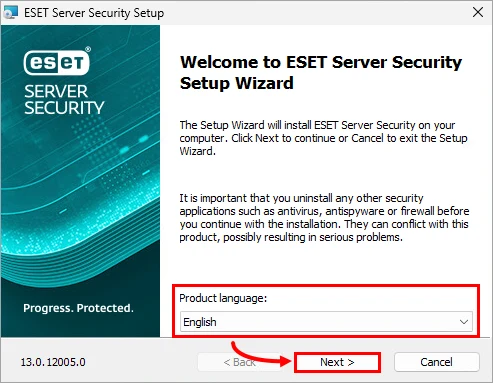
مرحله ۱: نصبکننده را اجرا و زبان را انتخاب کنید
روی فایل MSI دوبار کلیک کنید یا آن را با دسترسی Administrator اجرا کنید. زبان موردنظر را انتخاب کرده و روی Next بزنید. زبان محصول مستقل از زبان خود Windows Server است.
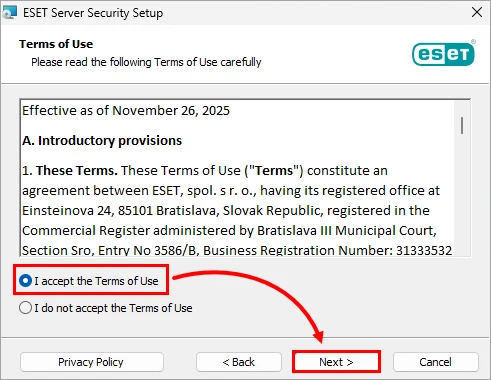
مرحله ۲: شرایط استفاده را تأیید کنید
Terms of Use و Privacy Policy را مطالعه کنید. گزینه I accept the Terms of Use را انتخاب و روی Next کلیک کنید. در محیط سازمانی بهتر است پذیرش شرایط با سیاستهای حقوقی و حریم خصوصی مجموعه هماهنگ باشد.
مرحله ۳: نوع نصب Complete را انتخاب کنید
در آموزش رسمی، گزینه Complete انتخاب میشود تا همه قابلیتهای ESET Server Security نصب شوند. این گزینه برای بیشتر سرورهای دارای Desktop Experience مناسب است. نصبکننده استاندارد ممکن است فقط ماژولهای اصلی را داشته باشد و بقیه ماژولها پس از فعالسازی و اولین Update دریافت شوند.
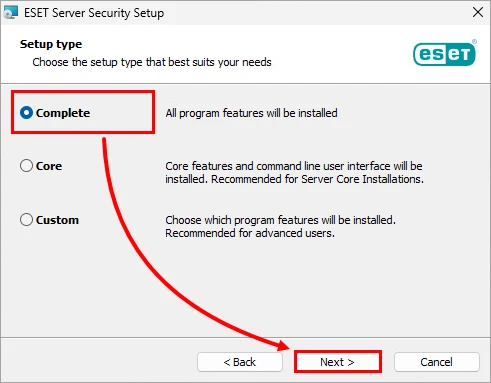
Complete، Core یا Custom؛ کدام را انتخاب کنیم؟
- Complete: همه قابلیتهای محصول را نصب میکند و انتخاب عمومی راهنمای رسمی است.
- Core: برای Windows Server Core طراحی شده و رابط گرافیکی اصلی ندارد؛ مدیریت محلی بیشتر با خط فرمان انجام میشود.
- Custom: اجازه میدهد فقط اجزای موردنیاز را نصب کنید و برای طراحیهای کنترلشده سازمانی مناسب است.
در Server Core میتوان نصب پایه را از خط فرمان انجام داد، اما قبل از اجرای Silent deployment باید پارامترها را در محیط آزمایشی بررسی کنید. مثال مستندات ESET برای نصب Core این است:
msiexec /qn /i efsw_nt64.msi ADDLOCAL=_Baseمرحله ۴: مسیر نصب و دادهها را بررسی کنید
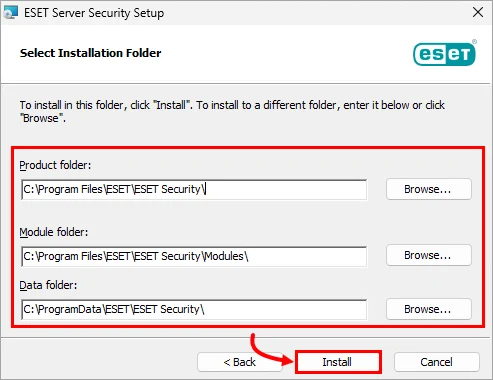
مسیرهای نصب برنامه و دادهها نمایش داده میشوند. در بیشتر سرورها بهتر است مسیر پیشفرض را تغییر ندهید، مگر اینکه استاندارد مشخصی برای درایوهای برنامه و داده داشته باشید. سپس روی Install کلیک کنید.
مرحله ۵: پایان نصب را تأیید کنید
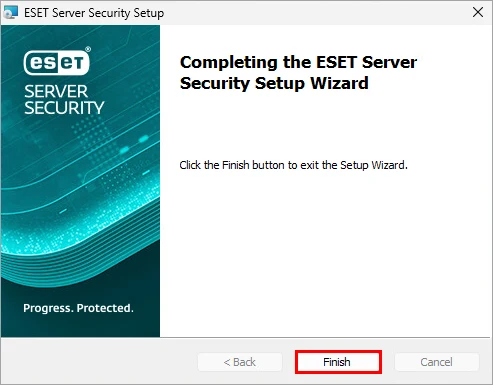
پس از کپی فایلها و ثبت سرویسها، صفحه موفقیت Installation Wizard نمایش داده میشود. روی Finish بزنید تا وارد مرحله فعالسازی شوید.
آموزش فعالسازی ESET Server Security با لایسنس
مرحله ۶: روش فعالسازی با کلید خریداریشده را انتخاب کنید
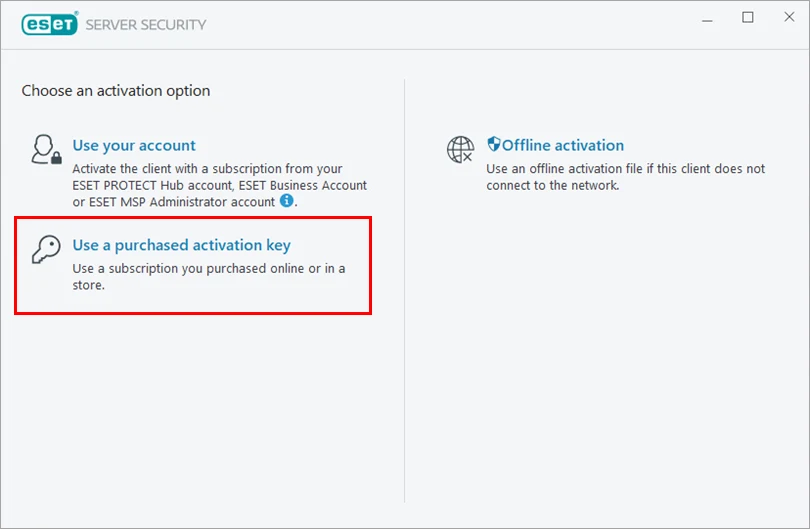
در پنجره Product activation روی Use a purchased activation key کلیک کنید. بسته به نسخه و ساختار سازمان، فعالسازی از طریق حساب ESET PROTECT Hub یا ابزارهای مدیریت لایسنس نیز ممکن است در دسترس باشد؛ اما این آموزش روش مستقیم با License Key را دنبال میکند.
مرحله ۷: کلید فعالسازی را وارد کنید
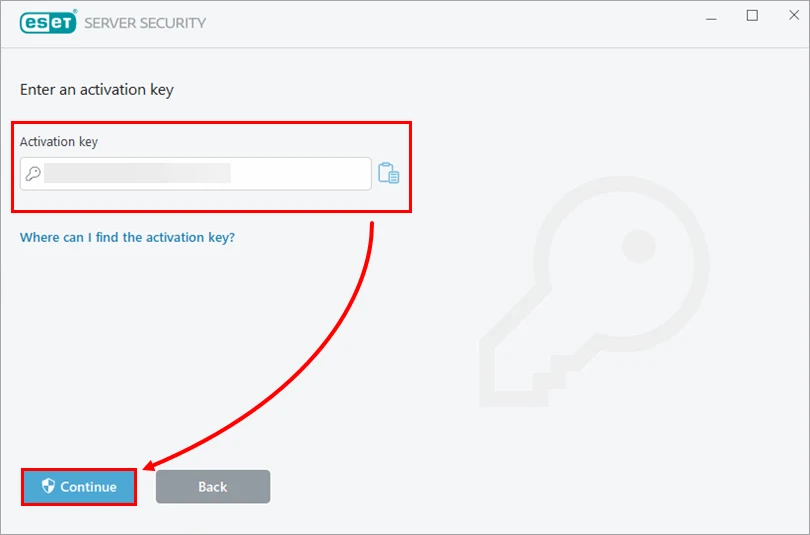
License Key را دقیقاً همراه خط تیرهها وارد یا Paste کنید و روی Continue بزنید. هنگام کپیکردن، فاصله اضافی ابتدا یا انتهای کلید را وارد نکنید. کلید باید برای ESET Server Security و تعداد Seatهای موردنیاز معتبر باشد.
مرحله ۸: فعالسازی موفق را نهایی کنید
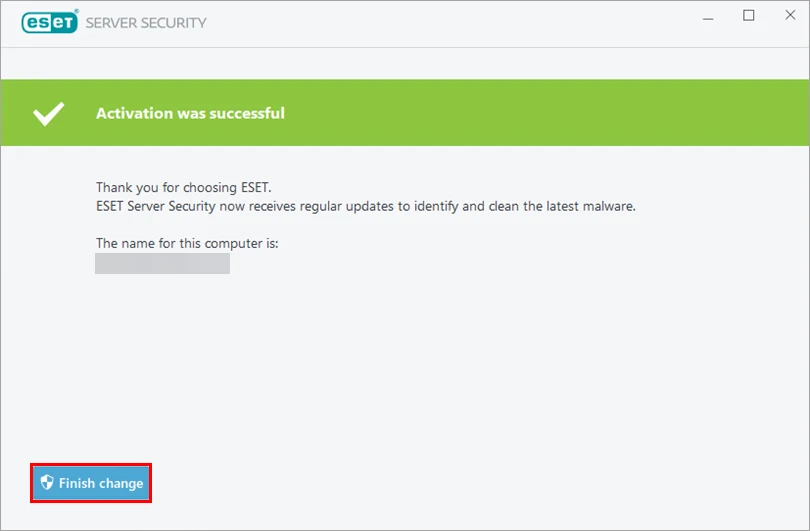
بعد از اعتبارسنجی کلید، پیام Activation was successful نمایش داده میشود. روی Finish کلیک کنید. اگر خطا دریافت کردید، قبل از تلاش مکرر تاریخ و ساعت سرور، اینترنت، DNS، Proxy و اعتبار لایسنس را بررسی کنید.
تنظیمات ضروری بلافاصله بعد از نصب
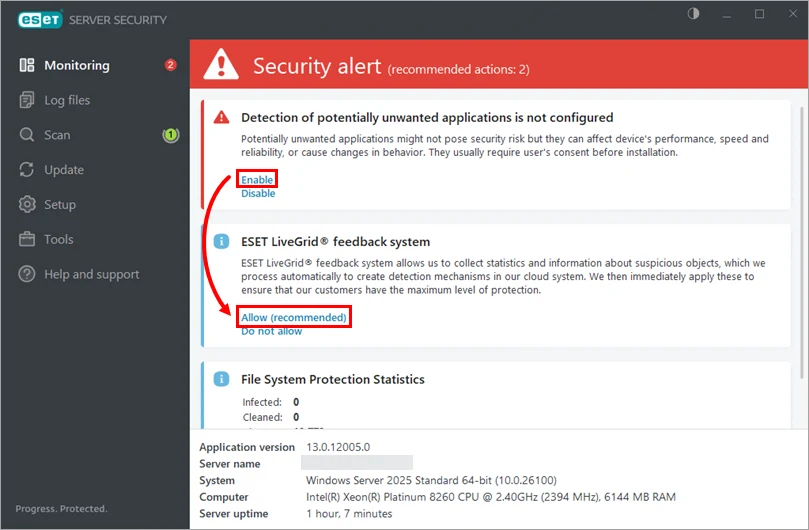
مرحله ۹: تشخیص PUA و ESET LiveGrid را تنظیم کنید
در صفحه اصلی ممکن است دو پیام تنظیمنشده ببینید. زیر Detection of potentially unwanted applications روی Enable و برای ESET LiveGrid feedback system روی Allow کلیک کنید؛ راهنمای رسمی این انتخابها را توصیه میکند.
PUA برنامههایی را پوشش میدهد که شاید تروجان کلاسیک نباشند، اما میتوانند Adware، Toolbar یا رفتارهای مبهم داشته باشند. LiveGrid نیز از اطلاعات اعتبار ابری برای واکنش سریعتر به تهدیدهای جدید استفاده میکند. بااینحال، در سازمانهایی با مقررات سختگیرانه باید ارسال نمونه و Telemetry با سیاست حریم خصوصی مجموعه هماهنگ شود.
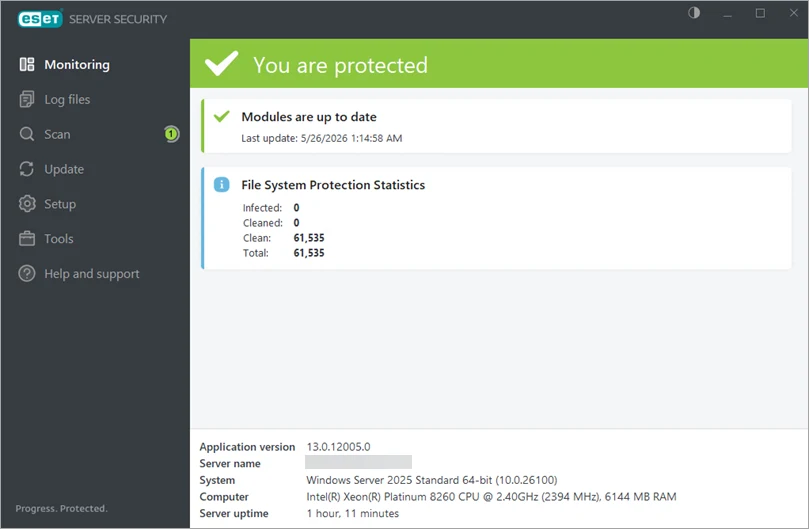
مرحله ۱۰: وضعیت سبز محافظت را بررسی کنید
در پایان باید پیام محافظت سبز و وضعیت بدون هشدار بحرانی نمایش داده شود. سبز بودن صفحه بهتنهایی کافی نیست؛ Update ماژولها، تنظیمات شبکه، زمانبندی اسکن و ثبت صحیح لایسنس را نیز بررسی کنید.
چکلیست حرفهای بعد از نصب ESET Server Security
- اولین Update را کامل کنید: Detection Engine و همه ماژولهای اصلی باید بهروز شوند.
- وضعیت لایسنس را ببینید: نام محصول، تاریخ اعتبار و Seat مصرفشده را با قرارداد سازمان تطبیق دهید.
- اسکن اولیه را زمانبندی کنید: Full scan را خارج از ساعات اوج بار اجرا کنید.
- نقشهای سرور را آزمایش کنید: فایلسرور، پایگاه داده، Backup agent، Hyper-V و سرویسهای سازمانی باید بدون خطا کار کنند.
- RDP و شبکه را دوباره تست کنید: فقط به Session فعلی اکتفا نکنید؛ اتصال جدید از IP مجاز را آزمایش کنید.
- Trusted zone را محدود کنید: شبکهها و IPهای مجاز مدیریتی را دقیق وارد کنید و All networks را دائمی رها نکنید.
- اعلانها و Logها را تنظیم کنید: مدیر باید از Detection، Update failure و وضعیت بحرانی باخبر شود.
- مدیریت مرکزی را بررسی کنید: اگر از ESET PROTECT استفاده میکنید، اتصال Agent، Policy و نمایش دستگاه در کنسول را کنترل کنید.
اگر ماژولهای ESET بعد از نصب بهروز نمیشوند، آموزش رفع خطای Module update failed در ESET را بررسی کنید. همچنین برای درک ریسک فایلهای مشکوک و سیاست قرنطینه، راهنمای بدافزار چیست مفید است.
نکته مهم RDP و Trusted zone
مستندات نصب ESET Server Security توضیح میدهد که رفتار محدودسازی RDP به نوع نصب بستگی دارد. در نصب محلی و تعاملی، گزینه Limit incoming RDP connections ممکن است بهطور پیشفرض روی Trusted zone قرار گیرد. در نصب از راه دور با RDP، ممکن است موقتاً All networks انتخاب شود تا اتصال هنگام نصب قطع نشود.
بعد از نصب باید Network access protection → IP sets را باز کرده و Trusted zone را فقط به شبکهها، IPها یا بازههای مدیریتی معتبر محدود کنید. سپس محدودسازی RDP را از All networks به Trusted zone برگردانید. اگر محصول شما Firewall دارد، قوانین فایروال باید جداگانه و با حفظ دسترسی مدیریتی طراحی شوند.
رفع خطاهای رایج نصب و فعالسازی
نصبکننده اجرا نمیشود یا امضا معتبر نیست
فایل را حذف و دوباره از منبع رسمی دانلود کنید. Windows Update و پشتیبانی Azure Code Signing را بررسی کنید. از اجرای نسخه دستکاریشده یا انتقالیافته از منبع نامعلوم خودداری کنید.
پیغام ناسازگاری سیستمعامل نمایش داده میشود
نسخه جدید محصول ممکن است از Windows Server قدیمی پشتیبانی نکند. صفحه System requirements مربوط به همان نسخه ESET را ببینید و بدون بررسی، نصبکننده قدیمی تصادفی را جایگزین نکنید.
Activation key is invalid
نوع محصول، خط تیرهها، فاصله اضافی، تاریخ اعتبار و تعداد Seatها را بررسی کنید. لایسنس NOD32 خانگی با ESET Server Security یکسان نیست. اگر کلید در پرتال سازمان ثبت شده، وضعیت آن را در ESET PROTECT Hub یا ابزار مدیریت لایسنس مربوط بررسی کنید.
فعالسازی به سرور ESET متصل نمیشود
تاریخ و ساعت، DNS، دسترسی HTTPS، Proxy و سیاست Outbound Firewall را بررسی کنید. وجود اینترنت در مرورگر بهتنهایی ثابت نمیکند سرویس ESET نیز مسیر لازم را دارد.
بعد از نصب مصرف منابع زیاد شده است
اجازه دهید Update اولیه تمام شود و زمان اسکنهای همزمان را بررسی کنید. Exclusionهای خودکار نقشهای سرور را تغییر ندهید و برای پایگاه داده یا Backup فقط براساس مستندات سازنده استثنا بسازید. استثنای گسترده ممکن است امنیت سرور را بهشدت کاهش دهد.
دسترسی RDP قطع شده است
از کنسول جایگزین وارد شوید و Trusted zone، IP sets و قوانین فایروال را بررسی کنید. برای جلوگیری از این وضعیت، هیچ Policy شبکهای را بدون مسیر بازگشت و تست اتصال جدید روی سرور راه دور اعمال نکنید.
سؤالات پرتکرار
آیا ESET NOD32 را میتوان روی Windows Server نصب کرد؟
برای محیط Windows Server باید از ESET Server Security و لایسنس سازگار با محصول سروری استفاده کنید. نسخه خانگی NOD32 برای این محیط طراحی نشده است.
برای Windows Server Core کدام نوع نصب مناسب است؟
گزینه Core برای نسخههای بدون رابط گرافیکی طراحی شده است. این نصب رابط اصلی GUI ندارد و باید مدیریت محلی و راه دور آن را از قبل برنامهریزی کنید.
آیا بعد از نصب باید سرور را ریاستارت کنیم؟
بسته به وضعیت سیستم، اجزای نصبشده و بهروزرسانیهای ویندوز ممکن است ریاستارت درخواست شود. حتی اگر اجباری نبود، تغییرات را در Maintenance window انجام دهید تا در صورت نیاز امکان راهاندازی مجدد وجود داشته باشد.
Complete بهتر است یا Custom؟
برای نصب عمومی مطابق راهنمای رسمی، Complete انتخاب سادهتری است. Custom زمانی مناسب است که معماری، Subscription و اجزای موردنیاز را دقیق میشناسید و قبلاً در محیط آزمایشی بررسی کردهاید.
ESET LiveGrid را فعال کنیم؟
ESET فعالسازی آن را برای تشخیص سریعتر تهدیدهای جدید توصیه میکند. سازمانهای دارای الزامات حریم خصوصی باید تنظیمات ارسال نمونه و Telemetry را با Policy داخلی خود تطبیق دهند.
آیا ESET Server Security فایروال دارد؟
وجود و نصب مؤلفه Firewall میتواند به Subscription و نوع نصب بستگی داشته باشد. اگر Firewall در محصول شما وجود ندارد، Trusted zone و محدودسازی RDP همچنان باید درست پیکربندی شوند.
جمعبندی
برای نصب ESET Server Security، فایل رسمی را دریافت کنید، سازگاری نسخه Windows Server و Azure Code Signing را بررسی کنید، نصب Complete را انجام دهید و محصول را با کلید مخصوص Server Security فعال کنید. بعد از نصب نیز Update، PUA، LiveGrid، اسکن اولیه، نقشهای سرور و اتصال RDP را بررسی کنید.
مهمترین تفاوت یک نصب حرفهای با نصب عجولانه در مرحله بعد از Finish مشخص میشود: محصول باید علاوه بر سبز بودن، با سرویسهای سرور، سیاست شبکه، Backup، RDP و مدیریت مرکزی سازمان هماهنگ باشد. این بررسیها جلوی قطع سرویس و ایجاد استثناهای ناامن را میگیرند.
پیشنهاد پدیده سافت: نصب آنتیویروس سرور را در Maintenance window انجام دهید و قبل از اعمال Policy شبکه، دسترسی کنسول جایگزین داشته باشید.
منبع اصلی مراحل و تصاویر: راهنمای رسمی نصب و فعالسازی ESET Server Security، آخرین بهروزرسانی: ۲۶ مه ۲۰۲۶. اطلاعات سازگاری و نصب تکمیلی با System requirements نسخه 13.0 و مستندات Installation steps تطبیق داده شده است.
0 دیدگاه
هنوز دیدگاهی ثبت نشده؛ اولین نظر را شما بنویسید.