ESET Online Scanner یک ابزار رایگان برای بررسی آلودگیهای احتمالی در ویندوز است. اگر به بدافزار مشکوک هستید یا میخواهید در کنار آنتیویروس فعلی یک بررسی تکمیلی انجام دهید، این راهنما کمک میکند اسکنر آنلاین ESET را از منبع رسمی نصب، نوع اسکن مناسب را انتخاب و نتایج را بهدرستی مدیریت کنید.
ESET Online Scanner چیست و چه کاری انجام میدهد؟
نسخهٔ جدید ESET Online Scanner مستقل از مرورگر کار میکند و دیگر به ActiveX وابسته نیست. از صفحهٔ آغازین آن میتوانید میانبر اسکن کامپیوتر، تنظیم اسکن دورهای، گزینههای محافظت کامل و اطلاعات برنامه را ببینید. پیش از شروع اسکن، بهروزرسانیهای لازم دریافت میشوند تا شناسایی تهدیدها با آخرین ماژولها انجام شود.
این ابزار علاوه بر فایلها، محل اجرای خودکار برنامهها در شروع ویندوز، بخشهای راهاندازی، رجیستری و آرشیوها را نیز بر اساس انتخاب شما بررسی میکند. در برخی موارد، اگر لازم باشد فرآیند درمان پس از راهاندازی مجدد ادامه پیدا میکند.
آموزش نصب ESET Online Scanner
۱. دانلود فایل نصب از وبسایت رسمی
به صفحهٔ رسمی ESET Online Scanner بروید و فایل نصب را دانلود کنید. بعد از اتمام دانلود، روی فایل .exe دوبار کلیک کنید. از دریافت فایل از کانالها، سایتهای واسط یا لینکهای تبلیغاتی خودداری کنید.
۲. انتخاب زبان و شروع نصب
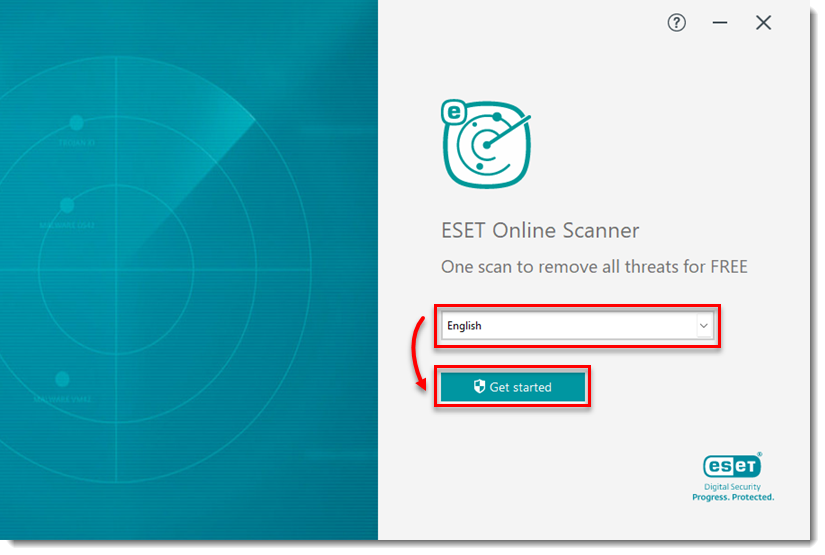
زبان دلخواه را از فهرست انتخاب و روی Get started بزنید. در پنجرهٔ کنترل حساب کاربری ویندوز، گزینهٔ Yes را انتخاب کنید تا نصبکننده اجازهٔ اجرا داشته باشد.
۳. پذیرش شرایط استفاده و تنظیم بازخورد
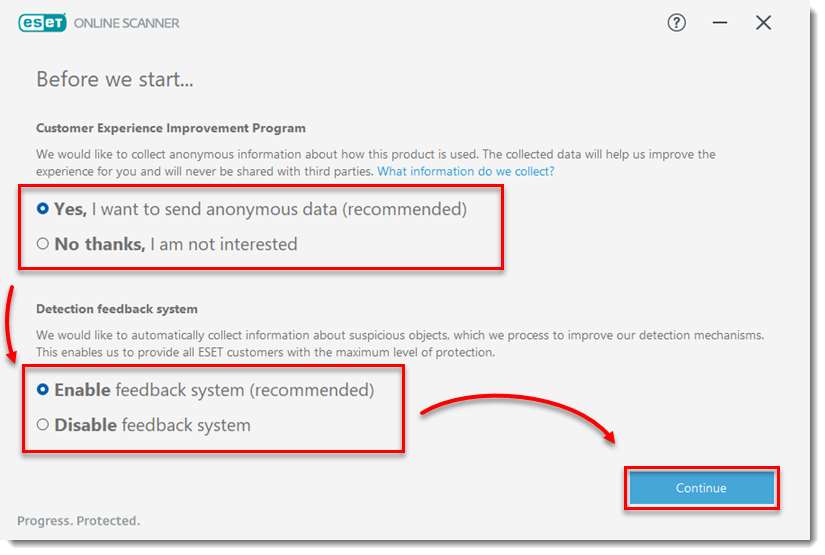
شرایط استفاده را بخوانید و Accept را انتخاب کنید. سپس با Get Started وارد مرحلهٔ بعد شوید. در ادامه میتوانید دربارهٔ مشارکت در برنامهٔ بهبود تجربهٔ مشتری و ارسال بازخورد شناسایی تهدید تصمیم بگیرید. این تنظیمات بعداً از بخش اطلاعات برنامه نیز قابل تغییر هستند.
چطور با ESET Online Scanner اسکن بگیریم؟
۱. بخش Computer scan را باز کنید
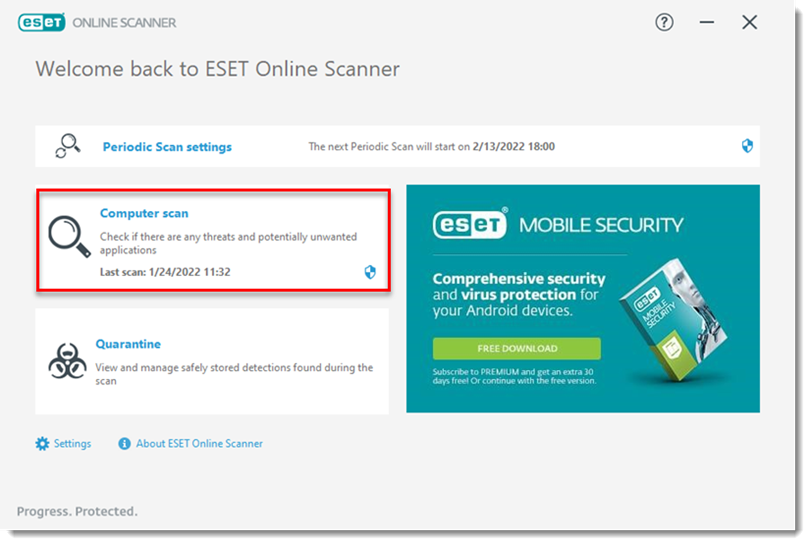
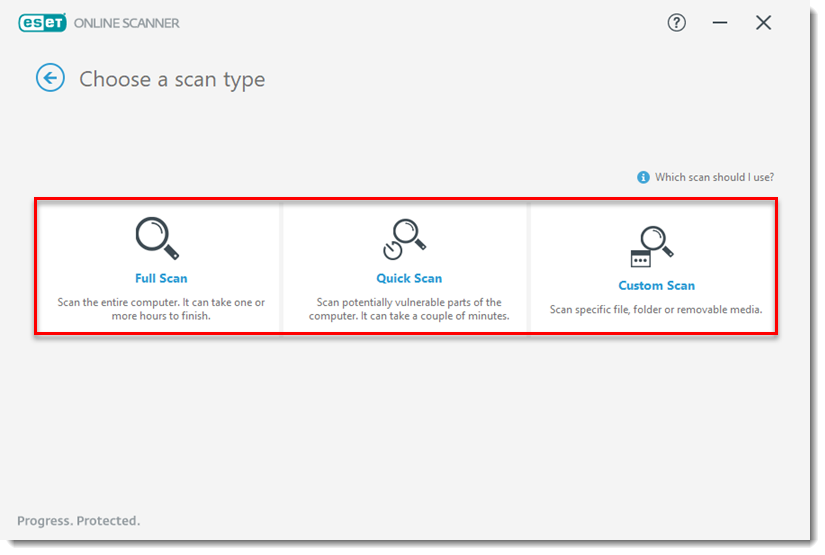
اگر برنامه را قبلاً بستهاید، همان فایل نصب اصلی دانلودشده را دوباره اجرا کنید؛ سپس Computer scan را انتخاب کنید. این مسیر، صفحهٔ انتخاب نوع اسکن را باز میکند.
۲. نوع اسکن مناسب را انتخاب کنید
| نوع اسکن | کاربرد پیشنهادی |
|---|---|
| Full scan | برای بررسی کامل سیستم؛ همهٔ گزینههای شناسایی فعال میشوند و زمان بیشتری نیاز دارد. |
| Quick scan | برای بررسی سریع فایلهای منتخب و بخشهایی که احتمال آلودگی در آنها بیشتر است. |
| Custom scan | برای انتخاب دستی فایل یا پوشه؛ امکان فعالکردن شناسایی برنامههای مشکوک، بالقوه ناامن و اسکن آرشیوها را هم دارید. |
۳. تنظیم شناسایی برنامههای ناخواسته و شروع اسکن
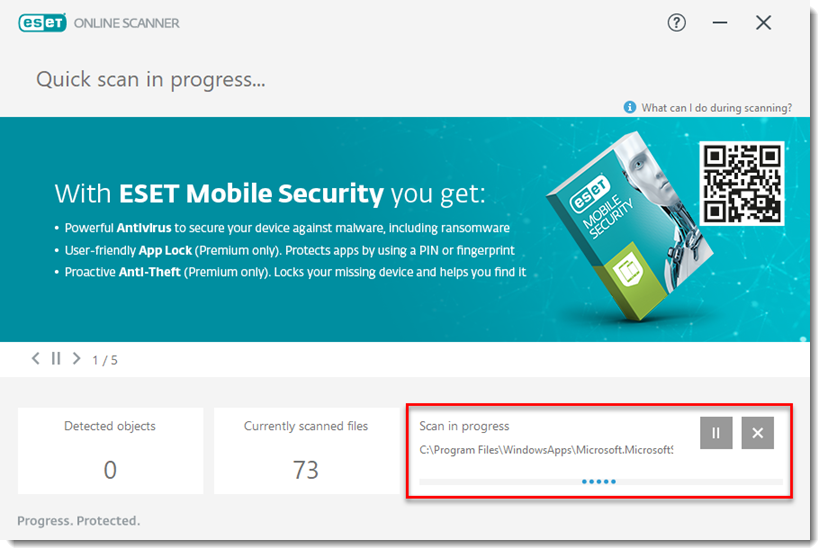
انتخاب مربوط به شناسایی برنامههای بالقوه ناخواسته را مطابق نیازتان بررسی کنید و Start scan را بزنید. اگر Custom Scan را انتخاب کردهاید، ابتدا مسیرهای هدف را مشخص کنید. پیش از اسکن، برنامه در صورت نیاز ماژولهای خود را بهروز میکند؛ اتصال اینترنت پایدار در این مرحله مهم است.
بعد از پایان اسکن چه کنیم؟
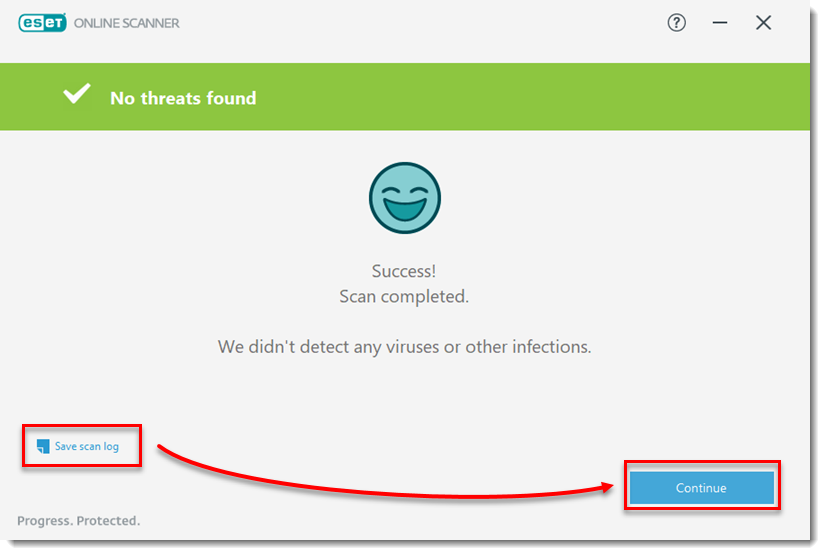
در پایان، صفحهٔ شناساییها و موارد برطرفشده را میبینید. برای دیدن جزئیات روی View detailed results بزنید. طبق راهنمای ESET، تهدیدهای شناساییشده بهصورت خودکار پاکسازی و قرنطینه میشوند؛ فایلهای قرنطینهشده فوراً حذف نمیشوند. اگر احتمال میدهید یک فایل سالم اشتباه شناسایی شده است، پیش از هر اقدامی راهنمای بازیابی فایل قرنطینهشده در ESET را بخوانید.
برای ثبت مستندات، پس از پایان کار از Save scan log استفاده کنید. ذخیرهٔ گزارش هنگام پشتیبانیگرفتن یا پیگیری یک آلودگی تکرارشونده بسیار کمککننده است.
اسکن دورهای را فعال کنیم یا نه؟
ESET Online Scanner از نسخهٔ ۳ امکان Periodic scan را بهصورت رایگان دارد؛ این قابلیت به شکل دورهای بخشهایی را بررسی میکند که معمولاً هدف آلودگی قرار میگیرند و هنگام شروع اسکن به شما اطلاع میدهد. اگر حفاظت دائمی ESET ندارید، فعالکردن آن میتواند یک لایهٔ بررسی تکمیلی باشد؛ با این حال، بهروزرسانی ویندوز و استفاده از آنتیویروس دائمی همچنان مهم است.
چند نکتهٔ مهم برای نتیجهٔ دقیقتر
- پیش از اسکن، فایلهای کاری مهم را پشتیبان بگیرید؛ اما فایلهای اجرایی یا مشکوک را به نسخهٔ پشتیبان منتقل نکنید.
- تا پایان اسکن، از اجرای فایلهای ناشناس و اتصال فلشهای نامطمئن خودداری کنید.
- اگر اسکن تهدید پیدا کرد، آن را در قرنطینه نگه دارید و پاکسازی تکمیلی را انجام دهید.
- مسیرهای مشکوک را برای سریعتر شدن اسکن مستثنا نکنید؛ استثنا فقط برای فایلهای کاملاً مورداعتماد است. راهنمای استثنا کردن فایل و پوشه از اسکن ESET را ببینید.
- اگر نشانههای آلودگی پس از اسکن باقی ماند، راهنمای وقتی کامپیوتر ویروسی شده چه کنیم مراحل بعدی را توضیح میدهد.
سوالات متداول
آیا ESET Online Scanner رایگان است؟
بله، ESET این ابزار را برای اسکن و بررسی رایگان ارائه میکند. اما کارکرد آن با یک محصول امنیتی دارای محافظت دائمی تفاوت دارد.
آیا لازم است آنتیویروس فعلی را حذف کنم؟
خیر. این ابزار برای بررسی تکمیلی طراحی شده است. با این حال، همزمان چند آنتیویروس دارای محافظت دائمی را فعال نکنید؛ ممکن است باعث کندی یا تداخل شوند.
آیا فایل قرنطینهشده حذف میشود؟
خیر؛ طبق راهنمای ESET، فایلهای قرنطینهشده خودکار حذف نمیشوند و برای بررسی بعدی باقی میمانند.
منبع و تصاویر آموزشی: این مطلب با بازنویسی و بومیسازی راهنمای رسمی ESET KB2921 تهیه شده است. تصاویر مراحل نیز از همان صفحهٔ رسمی ESET هستند.
0 دیدگاه
هنوز دیدگاهی ثبت نشده؛ اولین نظر را شما بنویسید.