فهرست مطالب
- چرا وایفای عمومی هنوز ریسک دارد؟
- تهدیدهای رایج در شبکههای عمومی
- قبل از اتصال، این ۵ کار را انجام دهید
- تنظیمات ضروری در اندروید و کروم
- تنظیمات ضروری در ویندوز و لپتاپ
- هنگام استفاده در کافیشاپ، هتل و فرودگاه این اشتباهها را نکنید
- اگر مجبورید وارد حساب حساس شوید، این الگو را رعایت کنید
- جدول سطح ریسک فعالیتها در وایفای عمومی
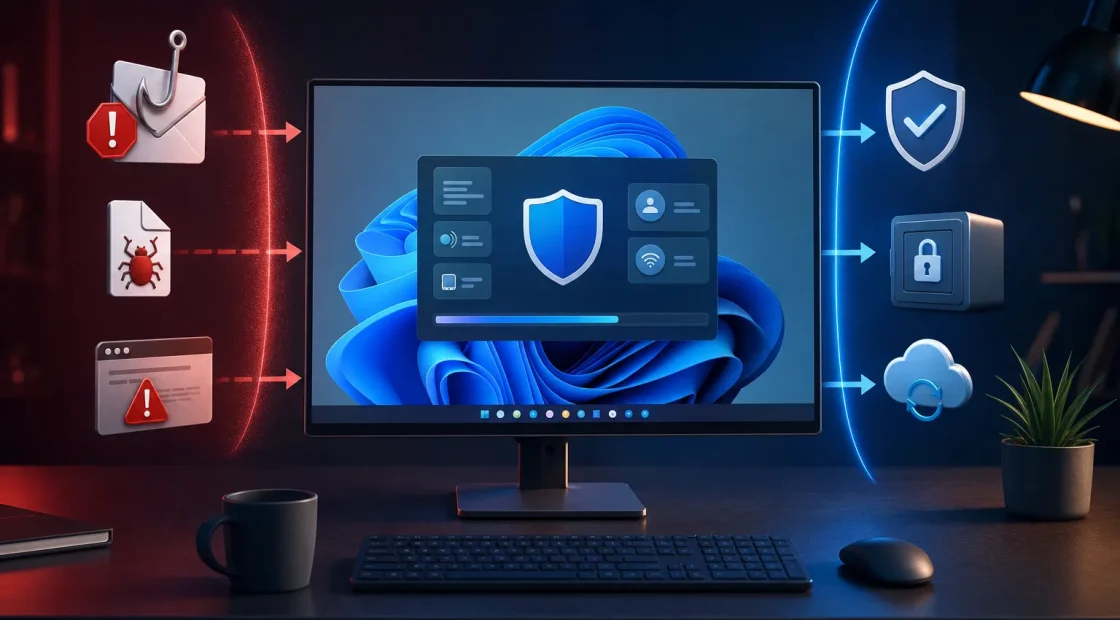
وایفای عمومی برای خیلی از کاربران ایرانی یک ابزار روزمره است. در کافیشاپ کار میکنیم، در هتل فایل میفرستیم، در فرودگاه پیامها را چک میکنیم و گاهی هم به شبکه دانشگاه یا مرکز خرید وصل میشویم. با این حال، راحتی همیشه به معنی امنیت نیست. هر شبکه عمومی ذاتاً خطرناک نیست، اما چون کاربران زیادی به آن متصل میشوند و کنترل شما روی زیرساخت آن کم است، احتمال خطا، فیشینگ و شنود ترافیک بیشتر میشود.
خبر خوب این است که برای استفاده امنتر از وایفای عمومی لازم نیست متخصص امنیت باشید. اگر چند تنظیم مهم را در اندروید، کروم و ویندوز فعال کنید و چند اشتباه رایج را کنار بگذارید، بخش بزرگی از ریسک کاهش پیدا میکند. این مقاله دقیقاً روی همین رویکرد تمرکز دارد: اقدامات ساده، کاربردی و قابل اجرا.
اگر میخواهید تنظیمات پایه مرورگر موبایل را هم دقیقتر بررسی کنید، راهنمای تنظیمات امنیتی کروم در اندروید مکمل خوبی برای این مقاله است.
چرا وایفای عمومی هنوز ریسک دارد؟
بسیاری از سایتها امروز از HTTPS استفاده میکنند و این موضوع امنیت را بهتر کرده است. با وجود این، خطر فقط به رمزگذاری محدود نمیشود. مهاجم میتواند یک شبکه جعلی با نامی شبیه شبکه اصلی بسازد، صفحه ورود تقلبی نمایش دهد یا شما را به سایتهایی هدایت کند که ظاهر معتبری دارند اما واقعی نیستند.
از طرف دیگر، کاربران در شبکه عمومی معمولاً عجله دارند. وقتی عجله با بیدقتی ترکیب میشود، احتمال کلیک روی صفحه جعلی، دانلود فایل مشکوک یا وارد کردن رمز در محیط نامطمئن بالا میرود. به همین دلیل، امنیت وایفای عمومی بیشتر از آنکه یک موضوع فنی صرف باشد، یک موضوع رفتاری هم هست.
نکته مهم دیگر این است که گوشی و لپتاپ شما در محیط عمومی بیشتر در معرض تعامل با شبکههای ناشناس قرار میگیرند. اگر سیستمعامل یا مرورگر بهروز نباشد، همین موضوع سطح حمله را افزایش میدهد. بنابراین، باید هم روی تنظیمات تمرکز کنید و هم روی عادتهای روزمره.
تهدیدهای رایج در شبکههای عمومی
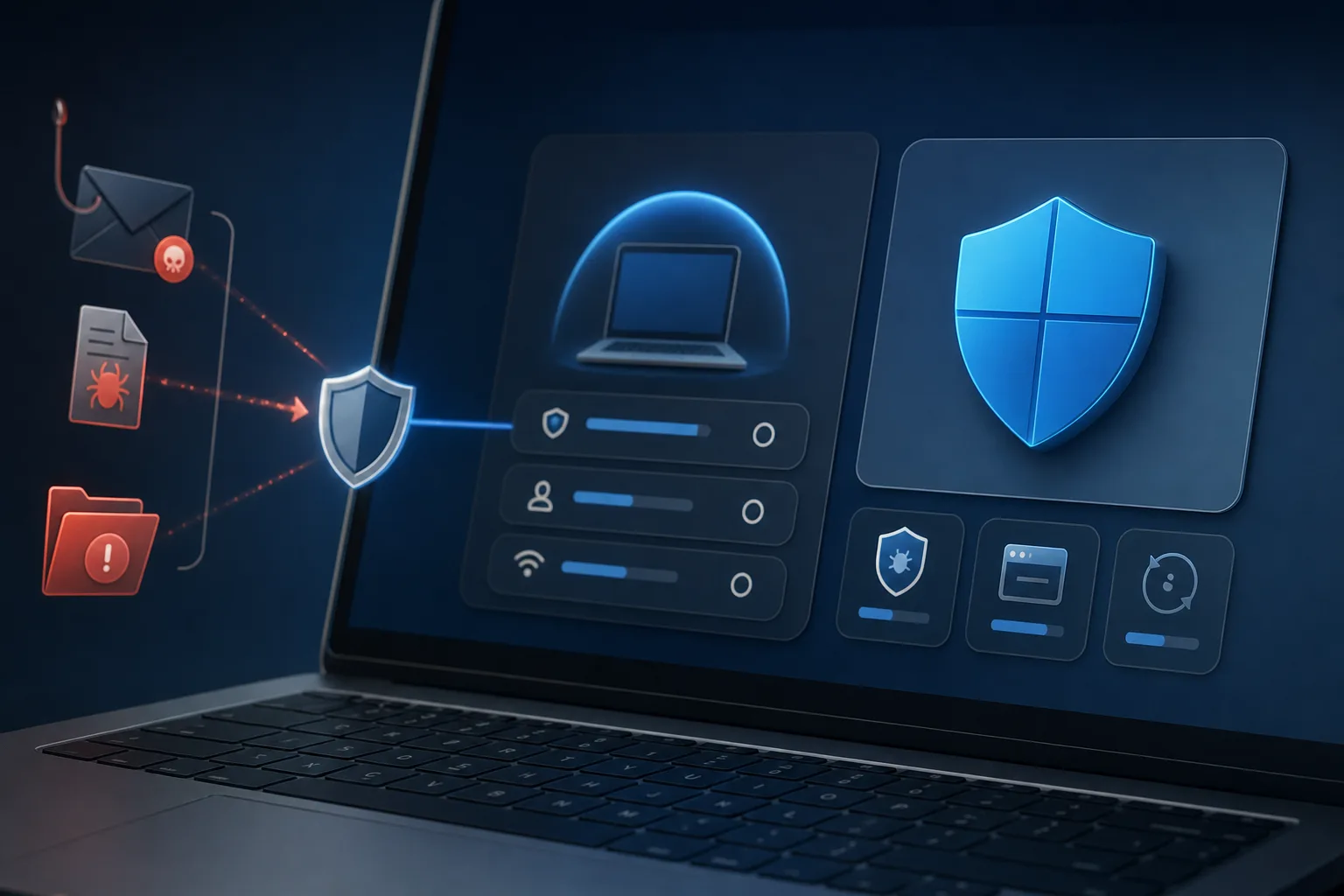
۱) هاتاسپات جعلی با نام آشنا
مهاجم میتواند شبکهای با نامی مثل Free Airport WiFi یا Hotel Guest بسازد. کاربر هم چون نام را آشنا میبیند، بدون بررسی وصل میشود. بعد از اتصال، تمام چیزی که کاربر میبیند لزوماً معتبر نیست.
۲) صفحه ورود تقلبی
بعضی شبکهها برای دسترسی، صفحه خوشآمدگویی یا لاگین نشان میدهند. مهاجم از همین رفتار طبیعی سوءاستفاده میکند و صفحهای شبیه پورتال رسمی میسازد تا ایمیل، شماره موبایل یا حتی رمز عبور شما را جمعآوری کند.
۳) استفاده از سایتهای ناامن
اگر سایتی هنوز روی HTTP کار کند یا نسخه امن آن بهدرستی بارگذاری نشود، خطر بیشتر میشود. در چنین حالتی، امکان مشاهده یا دستکاری بخشی از تبادل داده وجود دارد. به همین دلیل، فعال کردن حالت «همیشه از اتصال امن استفاده کن» در مرورگر اهمیت دارد.
۴) دانلود فایل یا برنامه مشکوک
بعضی حملهها اصلاً از مسیر شبکه شروع نمیشوند؛ بلکه کاربر را به نصب فایل آلوده یا افزونه نامعتبر میکشانند. این مدل تهدید در محیط عمومی موفقتر عمل میکند، چون کاربر معمولاً با دقت کمتر و تحت فشار زمان تصمیم میگیرد.
قبل از اتصال، این ۵ کار را انجام دهید
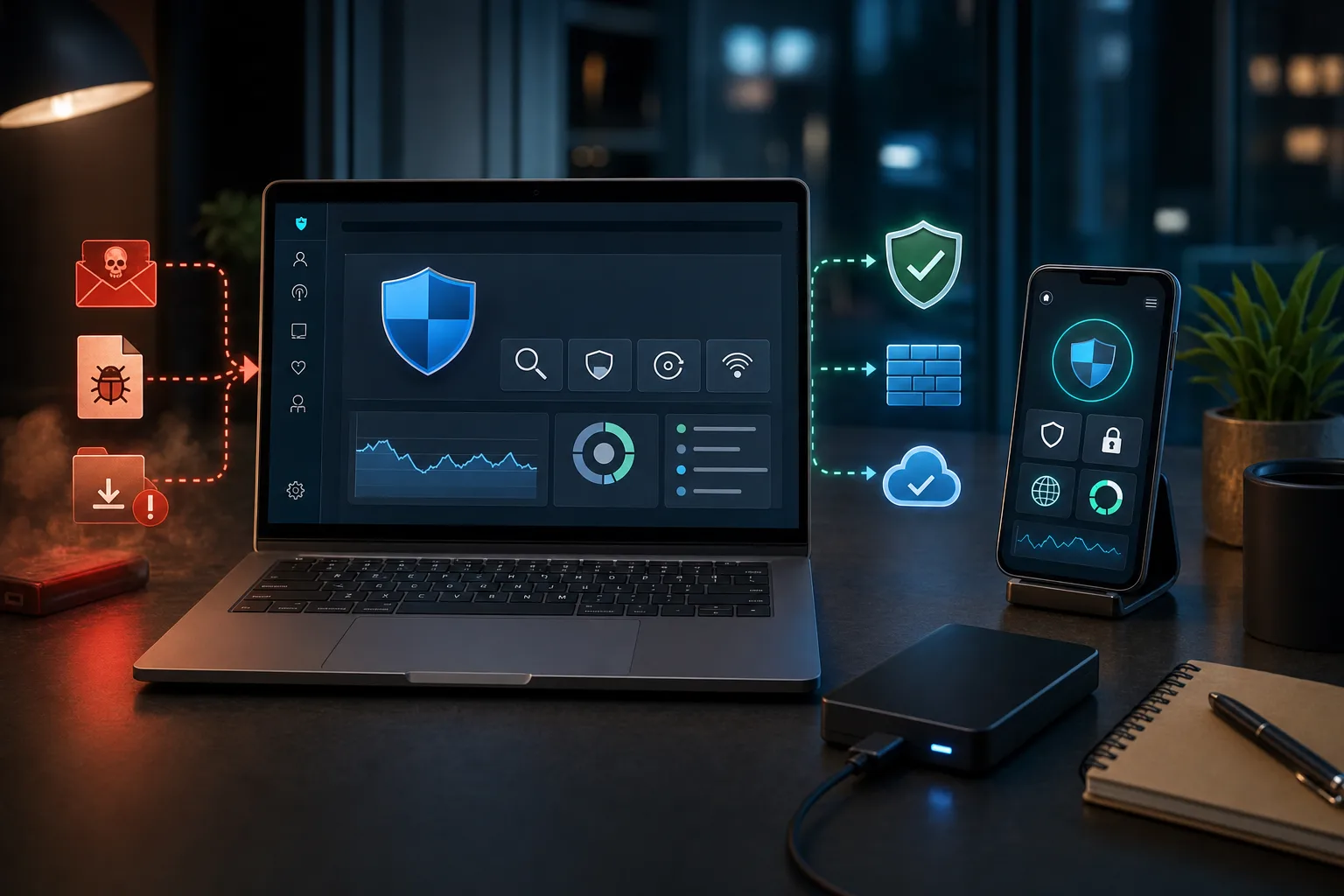
نام شبکه را از منبع رسمی بگیرید
نام وایفای را از تابلو رسمی، پذیرش هتل یا کارمند مجموعه بپرسید. فقط به شبیه بودن نام اعتماد نکنید. اگر دو نام نزدیک به هم دیدید، ابتدا سؤال کنید و بعد وصل شوید.
اتصال خودکار را خاموش کنید
در گوشی و لپتاپ، گزینه اتصال خودکار به شبکههای باز یا شبکههای قبلی را غیرفعال کنید. این کار ساده جلوی یکی از رایجترین اشتباهها را میگیرد: اتصال ناخواسته به یک شبکه جعلی با نام مشابه.
بهروزرسانیها را عقب نیندازید
پیش از سفر یا کار بیرون از خانه، سیستمعامل، مرورگر و برنامههای اصلی را بهروز کنید. هر نسخه جدید معمولاً بخشی از سطح حمله را کم میکند و خطاهای امنیتی شناختهشده را میبندد.
حسابهای حساس را از قبل امن کنید
برای ایمیل، پیامرسان، حساب بانکی و پنلهای کاری، احراز هویت دومرحلهای را فعال کنید. این کار جایگزین احتیاط در شبکه عمومی نیست، اما اگر یک رمز لو برود، مهاجم برای ورود با مانع دوم روبهرو میشود.
فهرست برنامههای نصبشده را مرور کنید
اگر برنامه ناشناس، کلینر مشکوک، فیلترشکن نامعتبر یا ابزار دانلود غیراصل روی دستگاه دارید، قبل از استفاده از شبکه عمومی تکلیف آنها را روشن کنید. بسیاری از آلودگیها از خود شبکه شروع نمیشوند؛ از برنامهای شروع میشوند که قبلاً نصب شده است.
تنظیمات ضروری در اندروید و کروم
حالت استفاده از اتصال امن را در کروم فعال کنید
در Chrome on Android، گزینهای با مفهوم «همیشه از اتصال امن استفاده کن» کمک میکند مرورگر تا حد ممکن نسخه HTTPS را باز کند و در برابر نسخههای ناامن محتاطتر باشد. این ویژگی بهویژه در شبکههای عمومی مفید است، چون احتمال باز شدن نسخههای ضعیفتر سایت را کمتر میکند.
مجوزهای برنامهها را بازبینی کنید
اپی که برای کار روزانه به آن نیاز ندارید، نباید بیدلیل به مکان، فایلها، میکروفون یا اعلانها دسترسی گسترده داشته باشد. هرچه دسترسی غیرضروری کمتر باشد، پیامد یک آلودگی احتمالی هم محدودتر میشود.
از قابلیتهای سختگیرانهتر امنیتی استفاده کنید
اگر در گروه پرریسک قرار دارید، مثل مدیر کسبوکار، خبرنگار یا کسی که حسابهای کاری مهم را روی موبایل مدیریت میکند، بهتر است لایههای امنیتی پیشرفتهتر را فعال کنید. این لایهها میتوانند مرورگر را سختگیرتر کنند و سطح حمله را پایین بیاورند.
برای کاربرانی که خبرنگار، مدیر کسبوکار، فعال اجتماعی یا مسئول حسابهای حساس هستند، آموزش فعالسازی محافظت پیشرفته اندروید کمک میکند سطح دفاع گوشی را بالاتر ببرند.
دانلود خودکار فایل را محدود کنید
اجازه ندهید هر فایلی بدون بررسی دانلود یا اجرا شود. در محیط عمومی، یک فایل ظاهراً بیخطر میتواند شروع یک مشکل بزرگ باشد. اگر فایل ضروری است، فقط از منبع شناختهشده دانلود کنید و بلافاصله بازش نکنید.
تنظیمات ضروری در ویندوز و لپتاپ
شبکه را روی Public بگذارید
وقتی به وایفای عمومی وصل میشوید، نوع شبکه را در ویندوز روی Public قرار دهید، نه Private. این انتخاب باعث میشود سیستم در اشتراکگذاری فایل، کشف دستگاهها و بعضی ارتباطهای محلی محافظهکارتر عمل کند.
اشتراکگذاری فایل و پرینتر را خاموش کنید
اگر واقعاً به این قابلیتها نیاز ندارید، آنها را در محیط عمومی غیرفعال کنید. روشن بودن بیدلیل این گزینهها، سطح دیده شدن دستگاه شما را در شبکه بالا میبرد.
فایروال و آنتیویروس را فعال نگه دارید
خاموش کردن ابزارهای دفاعی برای افزایش سرعت یا رفع خطا، تصمیم درستی نیست. در شبکه عمومی، همین لایههای پایه میتوانند جلوی بخشی از رفتارهای مشکوک را بگیرند. همچنین بهتر است Windows Security یا آنتیویروس معتبر شما بهروز باشد.
به شبکههای قدیمی اعتماد نکنید
ویندوز گاهی شبکههای قبلی را به خاطر میسپارد. هر چند وقت یکبار فهرست شبکههای ذخیرهشده را مرور کنید و موارد ناشناس یا قدیمی را حذف کنید. این کار از اتصال خودکار ناخواسته جلوگیری میکند.
هنگام استفاده در کافیشاپ، هتل و فرودگاه این اشتباهها را نکنید
اول، به خاطر راحتی روی هر صفحه پاپآپ یا پیام «نیاز به بهروزرسانی فوری» کلیک نکنید. در محیط عمومی، همین پیامهای عجولانه بیشتر از همیشه خطرناکاند.
دوم، وارد حساب بانکی، پنل مالی، سامانه منابع انسانی یا داشبوردهای مدیریتی نشوید مگر اینکه واقعاً مجبور باشید. هرچه حساسیت حساب بالاتر باشد، باید سختگیری شما هم بیشتر شود.
سوم، از نصب گواهی، پروفایل، افزونه یا اپلیکیشن که شبکه از شما میخواهد پرهیز کنید؛ مگر اینکه مطمئن باشید رسمی و ضروری است. بیشتر شبکههای عمومی برای ارائه اینترنت، به چنین نصبهایی نیاز ندارند.
چهارم، هنگام شارژ دستگاه در مکان عمومی ترجیحاً از آداپتور شخصی و پریز برق استفاده کنید، نه از درگاه USB ناشناس. این نکته مستقیماً مربوط به وایفای نیست، اما در همان سناریوی استفاده بیرون از خانه اهمیت دارد.
اگر مجبورید وارد حساب حساس شوید، این الگو را رعایت کنید
گاهی چارهای نیست و باید در سفر یا جلسه، وارد ایمیل کاری، پنل فروشگاه یا سامانه سازمانی شوید. در این شرایط، بهترین کار این است که از اینترنت همراه شخصی استفاده کنید. اگر چنین امکانی ندارید، حداقل این سه اصل را رعایت کنید: فقط از سایت رسمی وارد شوید، آدرس را خودتان تایپ کنید و بعد از پایان کار از حساب خارج شوید.
همچنین ترجیحاً از برنامه رسمی سرویس استفاده کنید، نه از لینکهایی که در پیامک یا ایمیل میبینید. در نهایت، اگر سرویس شما اعلان ورود جدید یا تأیید دومرحلهای دارد، آن را خاموش نکنید. همین اعلان ساده میتواند شما را از یک تلاش مشکوک باخبر کند.
اگر گوشی یا لپتاپ رفتار غیرعادی نشان میدهد، پیش از هر چیز نشانههای بدافزار و روش پاکسازی امن را مرور کنید تا اشتباههای رایج را تکرار نکنید.
جدول سطح ریسک فعالیتها در وایفای عمومی
| فعالیت | سطح ریسک | اقدام پیشنهادی |
|---|---|---|
| خواندن خبر و وبگردی عادی | کم | فقط روی سایتهای HTTPS بمانید و روی پاپآپها کلیک نکنید |
| چک کردن ایمیل شخصی | متوسط | ورود دومرحلهای فعال باشد و آدرس سایت را خودتان باز کنید |
| ورود به پیامرسان یا شبکه اجتماعی | متوسط | از اپ رسمی استفاده کنید و نشستهای فعال را بعداً بررسی کنید |
| اینترنت بانک و پرداخت | زیاد | تا حد امکان از اینترنت همراه شخصی استفاده کنید |
| دانلود فایل اجرایی یا APK | خیلی زیاد | در شبکه عمومی انجام ندهید مگر از منبع کاملاً معتبر و ضروری |
| اتصال به پنل کاری و داشبورد مدیریتی | زیاد | فقط در صورت ضرورت، با احراز هویت دومرحلهای و دقت بالا |
چکلیست دو دقیقهای قبل از اتصال
- نام دقیق شبکه را از منبع رسمی بگیرید.
- اتصال خودکار به شبکههای باز را خاموش کنید.
- در کروم، استفاده از اتصال امن را فعال کنید.
- ویندوز را روی حالت Public Network بگذارید.
- فایروال و آنتیویروس را خاموش نکنید.
- برای حسابهای مهم، ورود دومرحلهای را روشن نگه دارید.
- روی لینکهای پاپآپ، صفحه ورود عجیب و پیامهای فوری کلیک نکنید.
- کارهای بانکی و مالی را به اینترنت همراه شخصی منتقل کنید.
اگر به شبکه یا صفحه ورود مشکوک شدید، چه کنید؟
اول از همه، بلافاصله اتصال را قطع کنید. بعد، شبکه را از فهرست شبکههای ذخیرهشده حذف کنید تا دستگاه دوباره خودکار به آن وصل نشود. سپس تاریخچه دانلودها را بررسی کنید و مطمئن شوید فایل ناشناسی روی دستگاه ننشسته است.
اگر روی صفحهای رمز وارد کردهاید و بعداً به جعلی بودن آن شک کردهاید، رمز همان حساب را از یک شبکه امن تغییر دهید و نشستهای فعال را ببندید. اگر سرویس امکان مشاهده دستگاههای متصل را میدهد، آن بخش را هم بررسی کنید.
در صورتی که روی ویندوز کار میکنید و هنوز درباره انتخاب لایه دفاعی مناسب مطمئن نیستید، مقایسه بهترین آنتیویروسهای 2026 دید روشنتری به شما میدهد.
در نهایت، اگر دستگاه کند شده، تبلیغات غیرعادی میبینید، یا مرورگر رفتار عجیبی دارد، موضوع را فقط به «ضعف اینترنت» نسبت ندهید. این نشانهها گاهی خبر از یک مشکل امنیتی میدهند و بهتر است آنها را جدی بگیرید.
پرسشهای متداول
آیا استفاده از وایفای عمومی همیشه خطرناک است؟
خیر. مسئله اصلی میزان اعتماد و شیوه استفاده شماست. اگر شبکه رسمی باشد، تنظیمات امنیتی را رعایت کنید و وارد حسابهای حساس نشوید، ریسک به شکل محسوسی کمتر میشود.
آیا VPN بهتنهایی کافی است؟
خیر. VPN میتواند بخشی از مسیر ترافیک را امنتر کند، اما جلوی صفحه ورود جعلی، کلیک اشتباه یا نصب فایل مشکوک را نمیگیرد. بنابراین، باید آن را کنار سایر عادتهای امن به کار ببرید.
برای کارهای بانکی چه کنم؟
بهترین گزینه اینترنت همراه شخصی است. اگر مجبور شدید از شبکه عمومی استفاده کنید، از ورود مستقیم به حسابهای مالی پرهیز کنید و کار را به زمان یا شبکه امنتری موکول کنید.
در اندروید مهمترین تنظیم چیست؟
ترکیب چند مورد بهترین نتیجه را میدهد: بهروزرسانی منظم، فعال بودن اتصال امن در مرورگر، محدود کردن مجوزهای برنامهها و خاموش بودن اتصال خودکار به شبکههای ناشناس.
اگر قبلاً به یک شبکه مشکوک وصل شده باشم، چه کار کنم؟
شبکه را فراموش کنید، رمز حسابهای مهم را از یک اتصال امن تغییر دهید، نشستهای فعال را بررسی کنید و اگر رفتار دستگاه غیرعادی است، آن را از نظر بدافزار ارزیابی کنید.
جمعبندی
امنیت وایفای عمومی با یک ابزار جادویی تأمین نمیشود. نتیجه خوب زمانی به دست میآید که چند لایه ساده را کنار هم بگذارید: انتخاب درست شبکه، بهروزرسانی مداوم، تنظیمات امن در کروم و ویندوز، احتیاط در ورود به حسابهای حساس و بیاعتماد بودن به پیامهای عجولانه.
اگر این چند اصل را به عادت روزانه تبدیل کنید، استفاده از وایفای کافیشاپ، هتل یا فرودگاه بهمراتب کمخطرتر میشود. هدف این نیست که از هر شبکه عمومی بترسید؛ هدف این است که هوشمندانه و با کنترل بیشتر از آن استفاده کنید.
0 دیدگاه
هنوز دیدگاهی ثبت نشده؛ اولین نظر را شما بنویسید.