مدیریت SSL/TLS در ESET به شما اجازه میدهد نحوه بررسی ارتباطات رمزگذاریشده HTTPS را کنترل کنید، مشکلات گواهی و بازنشدن سایتهای امن را عیبیابی کنید و برای برنامهها یا آدرسهای کاملاً مورد اعتماد، قانون اختصاصی بسازید. در این آموزش تصویری، تمام بخشهای راهنمای رسمی KB3126 را به زبان فارسی و با تصاویر اصلی ESET توضیح میدهیم.
نکته اصلی: قابلیت Network traffic scanner پایه بازرسی پروتکلهاست و SSL/TLS Filtering یکی از اجزای آن محسوب میشود. خاموشکردن هرکدام سطح حفاظت را کاهش میدهد؛ بنابراین تغییرات باید برای عیبیابی کوتاهمدت یا ساخت یک استثنای محدود و مطمئن انجام شوند.
SSL/TLS Filtering و Network traffic scanner چه کاری انجام میدهند؟
محصولات امنیتی ESET ترافیک ورودی و خروجی کامپیوتر را در سطح پروتکل بررسی میکنند. این کار توسط Network traffic scanner انجام میشود و پروتکلهایی مانند HTTP(S)، POP3(S) و IMAP(S) را پوشش میدهد. این بررسی مستقل از مرورگر یا نرمافزار ایمیل شما انجام میشود.
بخش SSL/TLS به ESET امکان میدهد ارتباطات رمزگذاریشده HTTPS را نیز برای شناسایی بدافزار، فایل آلوده، صفحه فیشینگ و تهدیدهای پنهان بررسی کند. برای کارکرد SSL/TLS Filtering، اسکنر ترافیک شبکه باید فعال باشد.
| تنظیم | کاربرد مناسب | اثر امنیتی |
|---|---|---|
| Network traffic scanner | بررسی همه ترافیک پروتکلی | خاموشکردن آن کاهش حفاظت گسترده ایجاد میکند |
| Excluded application/IP | رفع ناسازگاری یک برنامه یا مقصد مطمئن | فقط ترافیک همان مورد اسکن نمیشود |
| Enable SSL/TLS | عیبیابی HTTPS و بازسازی گواهی ریشه ESET | تهدیدهای داخل HTTPS موقتاً در سطح شبکه بررسی نمیشوند |
| Certificate/Application rules | کنترل دقیق یک گواهی یا برنامه مشخص | محدودتر و قابلکنترلتر از خاموشکردن سراسری است |
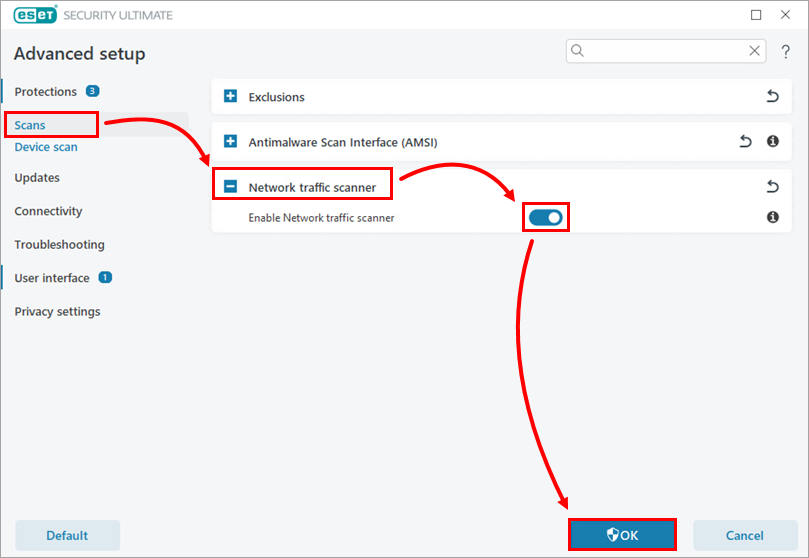
۱. فعال یا غیرفعال کردن Network traffic scanner
این گزینه پایه اسکن ترافیک شبکه است. ESET توصیه میکند آن را فعال نگه دارید، زیرا با خاموشکردن آن، ارتباطات HTTP، HTTPS و پروتکلهای ایمیل در سطح شبکه اسکن نمیشوند. حفاظت سطح برنامه همچنان وجود دارد، اما لایه مهمی از امنیت کم میشود.
- پنجره اصلی ESET را باز کنید.
- کلید F5 را فشار دهید تا Advanced setup باز شود.
- از ستون چپ روی Scans کلیک کنید.
- بخش Network traffic scanner را باز کنید.
- کلید Enable Network traffic scanner را روشن یا خاموش کنید.
- برای ذخیره تغییرات روی OK بزنید.
هشدار امنیتی: Network traffic scanner را بهعنوان راهحل دائمی خاموش نکنید. اگر فقط یک برنامه مشکل دارد، ساخت استثنای محدود برای همان برنامه یا IP انتخاب دقیقتری است.
۲. استثنا کردن یک برنامه یا IP از اسکن ترافیک شبکه
گاهی یک برنامه سازمانی، ابزار بهروزرسانی یا سرویس داخلی با اسکن ترافیک ESET سازگار نیست. در این حالت میتوان فقط همان برنامه یا IP را از بازرسی پروتکل خارج کرد. چون SSL/TLS Filtering به Network traffic scanner وابسته است، ترافیک رمزگذاریشده مورد مستثنا نیز اسکن نمیشود.
- ESET را باز کنید و F5 را بزنید.
- به مسیر Protections → Web access protection بروید.
- بخش Web access protection را باز کنید.
- مقابل Excluded applications یا Excluded IPs روی Edit کلیک کنید.
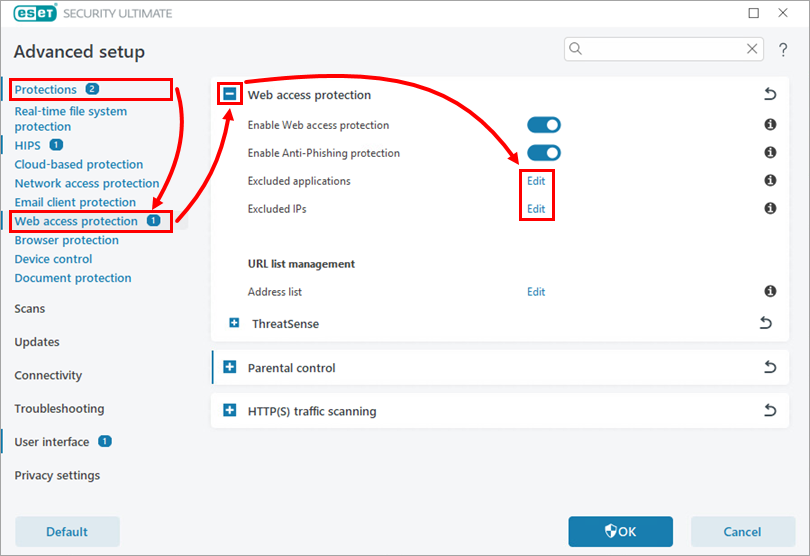
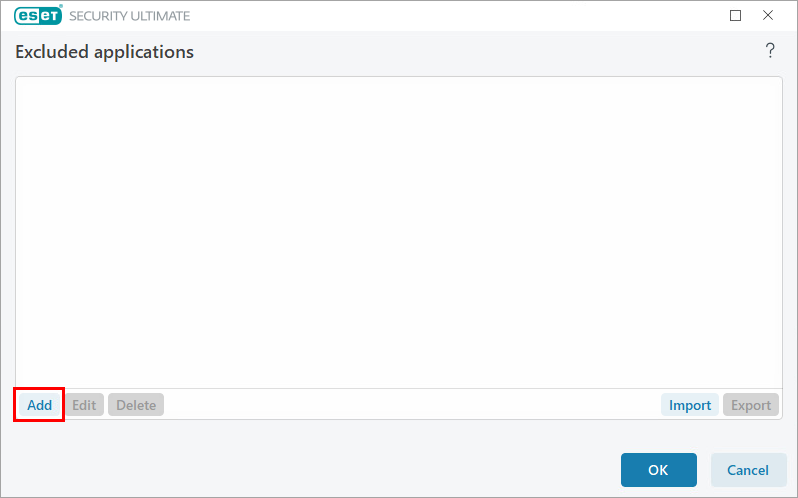
در نمونه رسمی ESET، گزینه Excluded applications انتخاب شده است. در پنجره بازشده روی Add کلیک کنید.
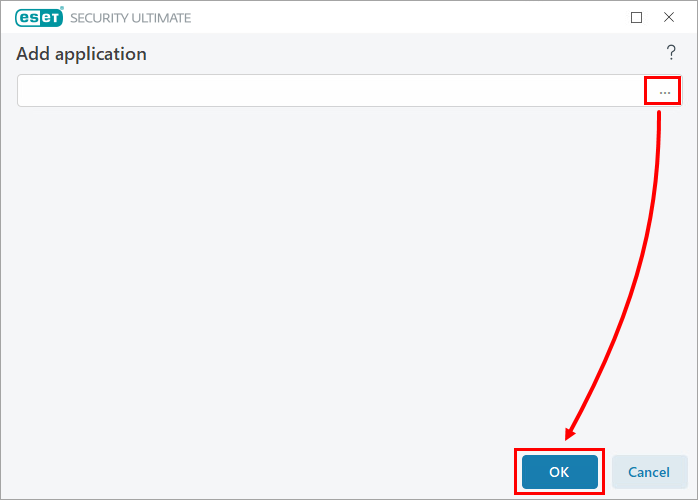
روی دکمه سهنقطه بزنید، فایل اجرایی برنامه مورد اعتماد را انتخاب کنید و سپس روی OK کلیک کنید. فقط فایل اصلی برنامه را انتخاب کنید؛ پوشههای موقت، فایل ناشناس یا مرورگر عمومی را بدون دلیل مستثنا نکنید.
پس از اضافهشدن برنامه، نام و مسیر آن را در فهرست بازبینی کنید و روی OK بزنید. در پایان، دوباره OK را در پنجره Advanced setup انتخاب کنید.
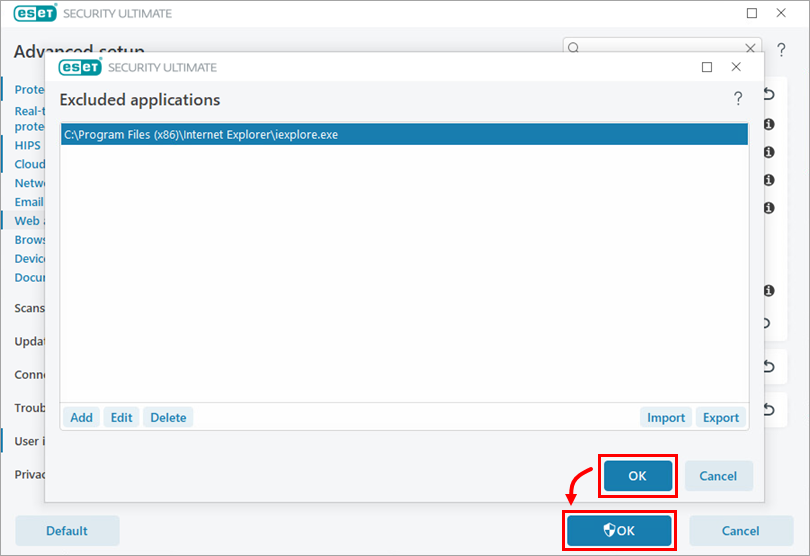
اگر برنامه دیگر به استثنا نیاز ندارد، آن را از فهرست حذف کنید. مستثناکردن مرورگر باعث میشود تمام ترافیک وب آن مرورگر از این لایه اسکن خارج شود و معمولاً توصیه نمیشود.
۳. خاموش و روشن کردن SSL/TLS Filtering برای رفع خطای اتصال
ESET برای بررسی HTTPS یک گواهی ریشه معتبر روی ویندوز و مرورگرهای پشتیبانیشده ثبت میکند. گاهی این گواهی هنگام نصب یا بهروزرسانی بهدرستی وارد مخزن گواهی نمیشود. نتیجه میتواند بازنشدن سایتهای HTTPS یا پیامهایی مانند Connection is untrusted و sec_error_reused_issuer_and_serial باشد.
خاموش و روشنکردن SSL/TLS Filtering میتواند ثبت گواهی ریشه ESET را دوباره اجرا کند:
- پنجره اصلی ESET را باز و کلید F5 را فشار دهید.
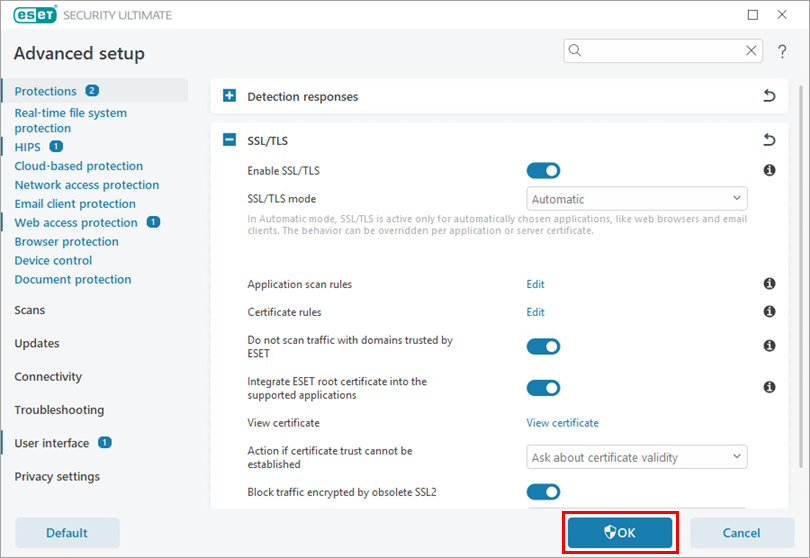
- به مسیر Protections → SSL/TLS بروید.
- گزینه Enable SSL/TLS را خاموش و روی OK کلیک کنید.
- مرورگرهای باز را کاملاً ببندید.
- دوباره همان مسیر را باز و Enable SSL/TLS را روشن کنید.
- در صورت نیاز، مرورگر یا ویندوز را راهاندازی مجدد کنید.
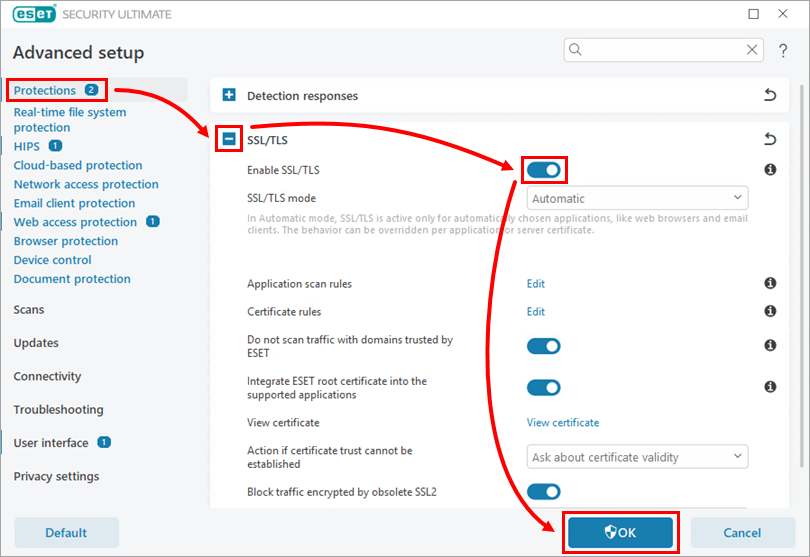
در فاصله خاموشبودن این گزینه، ESET ترافیک HTTPS را در سطح SSL/TLS بررسی نمیکند؛ بنابراین این وضعیت را طولانی نکنید. اگر هشدار شما Website certificate revoked است، پیش از تغییر تنظیمات راهنمای رفع خطای لغو گواهی سایت در ESET را بخوانید. گواهی واقعاً لغوشده با خاموشکردن اسکنر معتبر نمیشود.
۴. حذف یک گواهی از Certificate rules
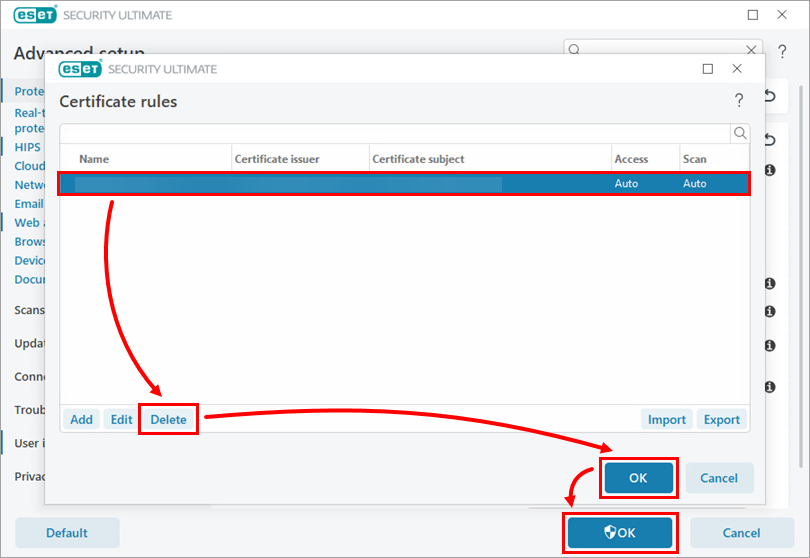
قوانین گواهی مشخص میکنند ESET با یک گواهی خاص چگونه رفتار کند. اگر یک قانون اشتباه ساخته شده یا گواهی قدیمی پس از تغییرات سرور دیگر لازم نیست، میتوانید آن را حذف کنید.
- ESET را باز کنید و F5 را بزنید.
- به Protections → SSL/TLS بروید.
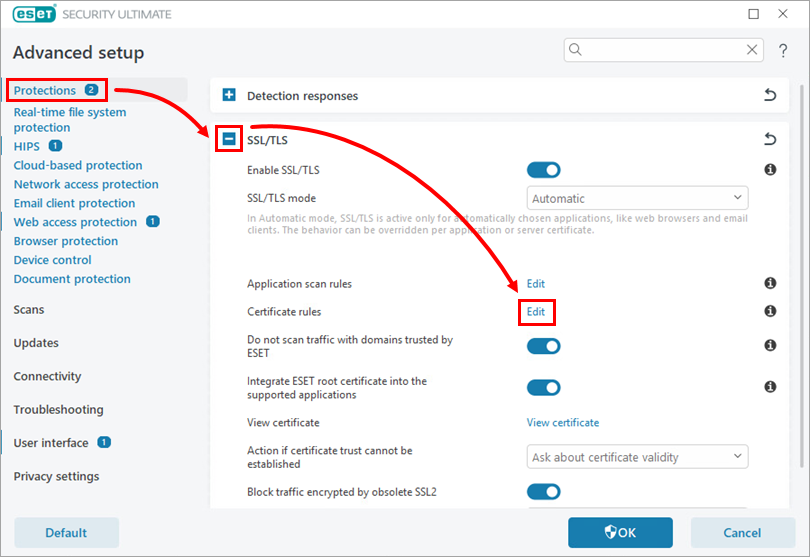
- مقابل Certificate rules روی Edit کلیک کنید.
گواهی موردنظر را انتخاب کنید، روی Delete بزنید و تغییرات را با OK تأیید کنید. اگر درباره نقش گواهی مطمئن نیستید، قبل از حذف از تنظیمات نسخه پشتیبان بگیرید یا با پشتیبانی فنی مشورت کنید.
۵. تغییر SSL/TLS mode در ESET
حالت بازرسی تعیین میکند ESET با ارتباطات رمزگذاریشده چگونه برخورد کند. گزینههای قابل مشاهده ممکن است با نسخه محصول تفاوت جزئی داشته باشند:
- Automatic: حالت پیشنهادی برای اغلب کاربران؛ برنامههای مناسب مانند مرورگر و ایمیل بهصورت خودکار بررسی میشوند.
- Interactive: هنگام مشاهده ارتباط یا گواهی جدید، امکان تصمیمگیری و ساخت قانون را میدهد. برای کاربر حرفهای مناسبتر است.
- Policy-based: رفتار اسکن براساس سیاستها و قوانین از پیش تعریفشده انجام میشود و بیشتر در محیطهای مدیریتی کاربرد دارد.
- کلید F5 را بزنید و به Protections → SSL/TLS بروید.
- از منوی SSL/TLS mode حالت مناسب را انتخاب کنید.
- روی OK کلیک کنید.
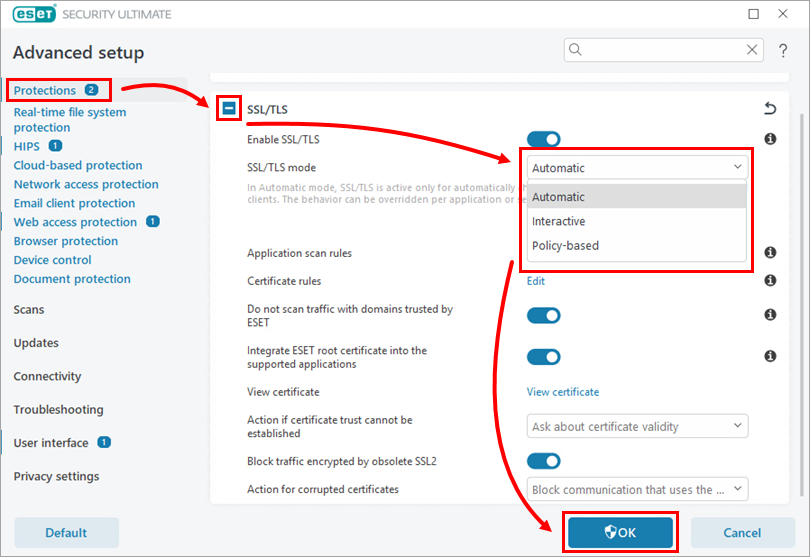
اگر هدف شما استفاده روزمره است، حالت Automatic معمولاً تعادل مناسبی میان امنیت و سادگی ایجاد میکند. حالت Interactive ممکن است اعلانهای بیشتری نمایش دهد و انتخاب اشتباه کاربر میتواند استثنای ناخواسته بسازد.
۶. ساخت یا تغییر Application scan rules
Application scan rules امکان میدهد رفتار SSL/TLS برای یک برنامه مشخص تنظیم شود. این روش از خاموشکردن سراسری دقیقتر است، اما باید فقط برای برنامه شناختهشده و مورد اعتماد استفاده شود.
- ESET را باز کنید و F5 را فشار دهید.
- به Protections → SSL/TLS بروید.
- مقابل Application scan rules روی Edit کلیک کنید.
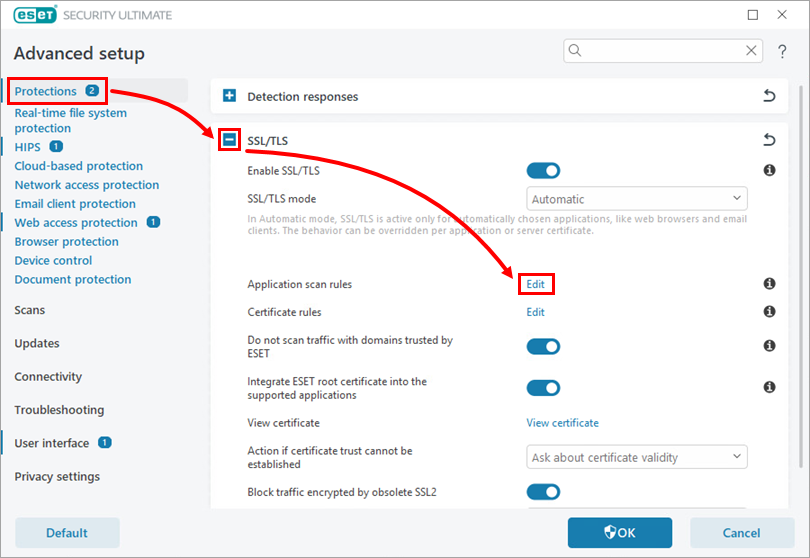
روی Add کلیک کنید، با دکمه سهنقطه فایل اجرایی برنامه را انتخاب کنید و سپس از بخش Scan action رفتار مناسب را تعیین کنید. گزینههای نمایشدادهشده میتوانند شامل Auto، Ignore، Scan یا Ask باشند.
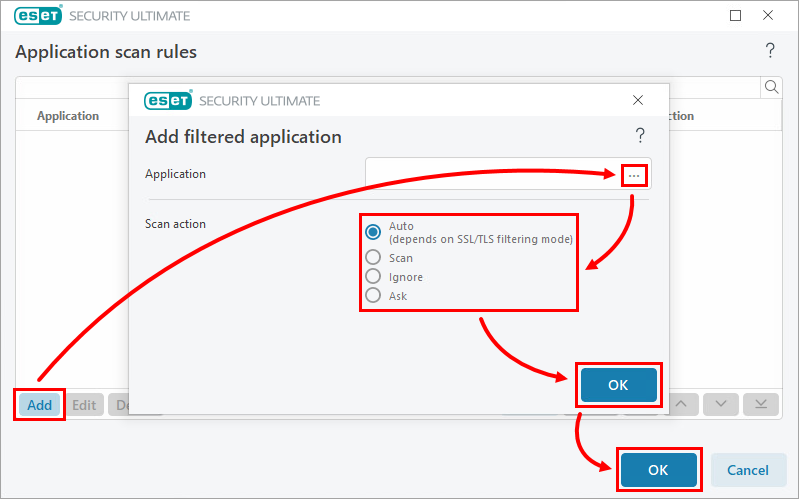
پس از اطمینان از مسیر فایل و انتخاب درست، روی OK بزنید. در پنجره Application scan rules و سپس Advanced setup نیز تغییرات را ذخیره کنید.
کدام روش برای رفع مشکل شما مناسبتر است؟
- اگر چند سایت HTTPS در همه مرورگرها باز نمیشوند، ابتدا SSL/TLS را یکبار خاموش و روشن کنید.
- اگر فقط یک برنامه معتبر مشکل دارد، بهجای خاموشکردن کل حفاظت، Application scan rule بسازید.
- اگر مشکل به ترافیک یک ابزار خاص مربوط است، Excluded applications را بررسی کنید.
- اگر یک قانون قدیمی گواهی باعث رفتار اشتباه شده است، Certificate rules را پاکسازی کنید.
- اگر هشدار فقط برای یک سایت دیده میشود، ابتدا اعتبار گواهی همان سایت را بررسی کنید.
- اگر تنظیمات متعدد تغییر کرده و علت مشخص نیست، از آموزش بازگردانی تنظیمات پیشفرض ESET کمک بگیرید.
نکات امنیتی مهم هنگام تغییر تنظیمات
- قبل از ساخت استثنا، نام سازنده و مسیر فایل اجرایی برنامه را کنترل کنید.
- مرورگر یا کل محدوده شبکه را بدون ضرورت از اسکن خارج نکنید.
- هر تغییر موقت را پس از پایان آزمایش به حالت قبل برگردانید.
- قوانین قدیمی و استفادهنشده را دورهای بازبینی و حذف کنید.
- وجود HTTPS بهتنهایی معتبر بودن سایت را ثابت نمیکند؛ گواهی و دامنه نیز باید معتبر باشند.
- اگر هدف رفع مشکل درگاه بانکی است، راهنمای اختصاصی خطای گواهی درگاه بانکی در ESET را بررسی کنید.
پرسشهای متداول
آیا خاموشکردن SSL/TLS، HTTPS مرورگر را غیرفعال میکند؟
خیر. ارتباط مرورگر همچنان میتواند با HTTPS رمزگذاری شود، اما ESET محتوای ترافیک رمزگذاریشده را در سطح این قابلیت بررسی نمیکند. به همین دلیل حفاظت کاهش مییابد.
چرا با خاموش و روشنکردن SSL/TLS مشکل سایت حل میشود؟
این فرایند میتواند واردکردن و ثبت گواهی ریشه ESET در ویندوز و مرورگرها را دوباره انجام دهد؛ در نتیجه خطاهای ناشی از ثبت ناقص گواهی برطرف میشوند.
بهتر است برنامه را Exclude کنم یا Application scan rule بسازم؟
Application scan rule کنترل دقیقتری روی رفتار SSL/TLS میدهد. Excluded application ارتباط برنامه را از فیلتر پروتکل کنار میگذارد و باید با احتیاط بیشتری استفاده شود.
آیا میتوان Chrome یا Edge را از اسکن خارج کرد؟
از نظر فنی امکانپذیر است، اما توصیه نمیشود؛ زیرا تمام ترافیک وب آن مرورگر از این لایه بازرسی خارج میشود. بهتر است مشکل سایت، گواهی یا برنامه مشخص را جداگانه حل کنید.
پس از تغییر تنظیمات همچنان خطا دارم؛ چه کنم؟
ESET، مرورگر و ویندوز را بهروزرسانی کنید، سیستم را راهاندازی مجدد کنید و اعتبار گواهی سایت را بررسی کنید. اگر مشکل ادامه داشت، از تنظیمات خروجی بگیرید و همراه با تصویر خطا برای پشتیبانی ارسال کنید. برای خطاهای دیگر نیز مطلب رایجترین خطاهای نصب ESET مفید است.
جمعبندی
مدیریت SSL/TLS در ESET فقط یک کلید روشن و خاموش نیست؛ از اسکنر ترافیک شبکه تا قوانین برنامه و گواهی، چند سطح کنترل در اختیار شما قرار دارد. برای اغلب کاربران، فعال نگهداشتن Network traffic scanner، Enable SSL/TLS و حالت Automatic بهترین انتخاب است. هنگام بروز ناسازگاری، از محدودترین تغییر ممکن شروع کنید و پس از رفع مشکل، حفاظت را به حالت امن بازگردانید.
منبع فنی و تصاویر: این راهنما براساس مقاله KB3126 در پشتیبانی رسمی ESET تهیه و برای کاربران فارسیزبان تکمیل شده است. تمام تصاویر مراحل آموزشی داخل مطلب متعلق به ESET هستند.
0 دیدگاه
هنوز دیدگاهی ثبت نشده؛ اولین نظر را شما بنویسید.