فهرست مطالب
- چرا امنیت پیشفرض ویندوز 11 بهتنهایی کافی نیست؟
- اولین گام: Windows Update و بهروزرسانیهای امنیتی را جدی بگیرید
- Microsoft Defender را درست تنظیم کنید، نه فقط روشن
- SmartScreen، Reputation-Based Protection و فایروال را فعال نگه دارید
- حساب کاربری ویندوز را ایمن کنید: از ادمین دائمی فاصله بگیرید
- از فایلهای مهم با Controlled Folder Access و بکاپ محافظت کنید
- دانلود و نصب نرمافزار: جایی که بیشتر اشتباهها رخ میدهد
- جدول تنظیمات پیشنهادی برای امنیت بهتر ویندوز 11
ویندوز 11 بهصورت پیشفرض از نسخههای قدیمی امنتر است، اما امنیت واقعی وقتی شکل میگیرد که چند تنظیم مهم را آگاهانه فعال کنید. بسیاری از کاربران فقط آنتیویروس را معیار امنیت میدانند؛ در حالی که بخش بزرگی از حملهها از مسیرهای سادهتری مثل دانلود فایل مشکوک، اجرای نرمافزار کرکشده، مجوزهای بیش از حد، یا نداشتن نسخه پشتیبان شروع میشود.
این راهنما برای کاربر ایرانی نوشته شده است؛ یعنی با سناریوهای روزمره مثل استفاده از لپتاپ در خانه و محل کار، دانلود ابزارهای کاربردی، خرید اینترنتی، کار با حسابهای پیامرسان و ذخیره فایلهای مهم سروکار دارد. هدف مقاله هم واضح است: با چند تغییر عملی، سطح ریسک را پایین بیاورید و اگر مشکلی پیش آمد، سریعتر برگردید.
چرا امنیت پیشفرض ویندوز 11 بهتنهایی کافی نیست؟
مایکروسافت در ویندوز 11 قابلیتهای خوبی مثل Windows Security، فایروال، SmartScreen و رمزنگاری دستگاه را ارائه میدهد. با این حال، مهاجمها معمولاً سراغ ضعیفترین حلقه میروند؛ یعنی رفتار کاربر، تنظیمات غیرفعال، برنامههای ناشناس یا فایلهایی که بدون بررسی اجرا میشوند.
از طرفی، بدافزارهای جدید فقط سیستم را کند نمیکنند. بعضی از آنها اطلاعات ورود، فایلها، دادههای مرورگر و اسناد شخصی را هدف میگیرند. اگر میخواهید تصویر دقیقتری از این تهدیدها داشته باشید، مطالعه راهنمای بدافزار اطلاعاتدزد و بازیابی حسابها کمک میکند تا ریشه خطر را بهتر بشناسید.
بنابراین، امنیت ویندوز 11 را باید بهصورت لایهای ببینید: بهروزرسانی، حساب کاربری امن، محافظت ضدبدافزار، کنترل اجرای برنامهها، مرور امن، بکاپ و عادتهای درست. وقتی این لایهها کنار هم قرار میگیرند، احتمال خسارت شدید بهمراتب کمتر میشود.
اولین گام: Windows Update و بهروزرسانیهای امنیتی را جدی بگیرید
بهروزرسانی خودکار را خاموش نکنید
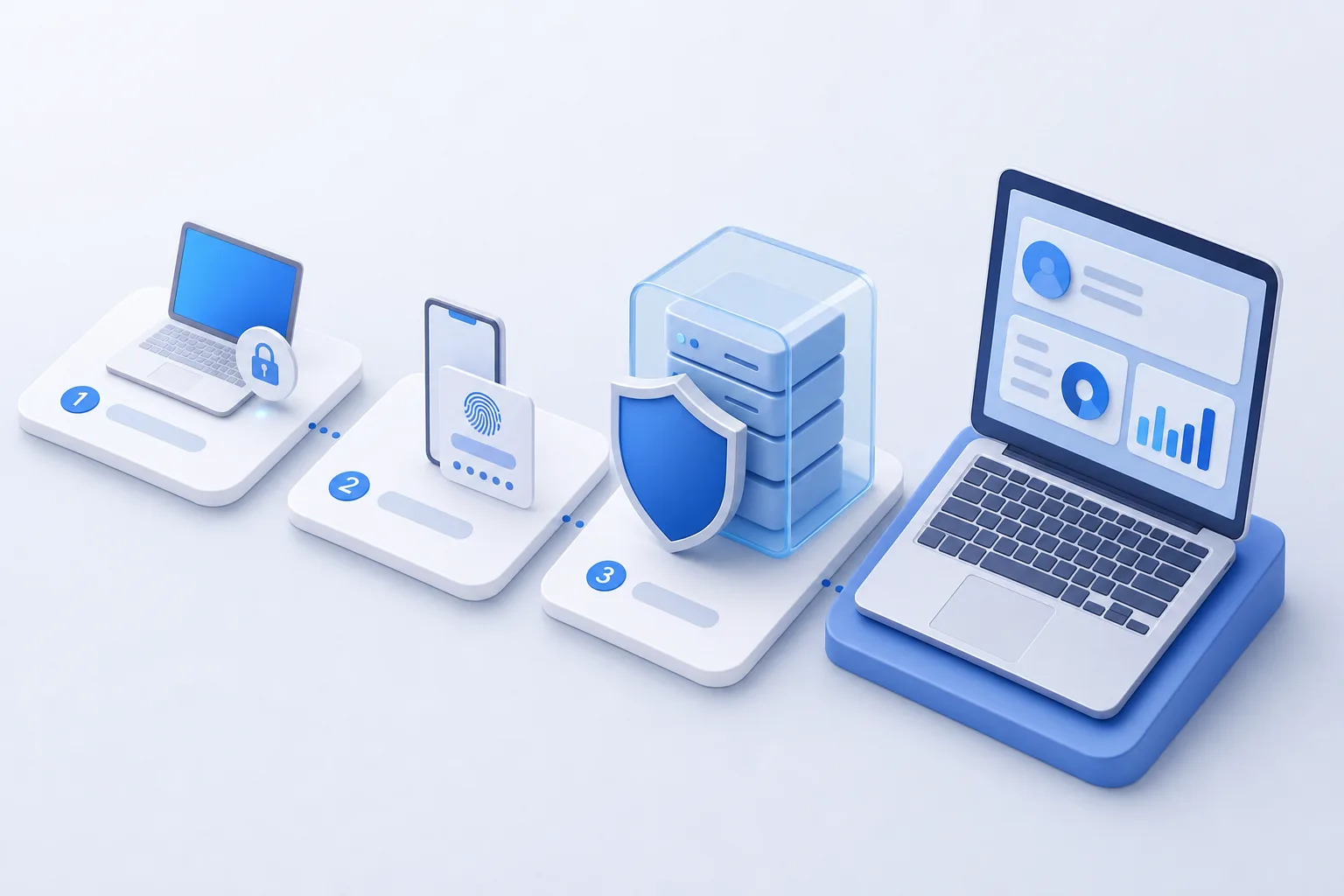
بسیاری از رخنهها از ضعفهایی شروع میشوند که سازنده قبلاً برای آنها وصله امنیتی منتشر کرده است. اگر آپدیت را عقب بیندازید، در عمل پنجره حمله را باز میگذارید. در ویندوز 11 وارد Settings، سپس Windows Update شوید و مطمئن شوید دریافت بهروزرسانیها فعال است.
درایورها و برنامههای اصلی را هم بهروز نگه دارید
فقط هسته ویندوز مهم نیست. مرورگر، نرمافزار PDF، ابزار فشردهسازی، آفیس و درایورهای اصلی هم باید نسخه سالم و بهروز داشته باشند. هرچه سطح وصلههای امنیتی تازهتر باشد، شانس سوءاستفاده کمتر میشود.
اگر با انواع آلودگیها و مسیرهای ورود آنها آشنا نیستید، پیشنهاد میکنم راهنمای کامل بدافزار و روشهای حذف آن را هم بخوانید. این شناخت کمک میکند بدانید چرا یک تأخیر ساده در آپدیت، گاهی به آلودگی جدی تبدیل میشود.
Microsoft Defender را درست تنظیم کنید، نه فقط روشن
Microsoft Defender برای بسیاری از کاربران خانگی و اداری سبک، اگر درست پیکربندی شود، سطح حفاظت مناسبی ارائه میدهد. مشکل معمول این است که کاربر فقط به روشن بودن آن اکتفا میکند و سراغ گزینههای مهمتر نمیرود.
چه گزینههایی را بررسی کنید؟
- Real-time protection فعال باشد.
- Cloud-delivered protection روشن باشد.
- Automatic sample submission غیرفعال نباشد.
- Tamper Protection فعال باشد تا بدافزار نتواند تنظیمات را دستکاری کند.
- Protection history را هر چند وقت یکبار مرور کنید.
برای بررسی این موارد به Windows Security بروید و بخش Virus & threat protection را باز کنید. اگر سیستم شما فایلهای مهم کاری یا شخصی دارد، یک اسکن کامل دورهای هم برنامهریزی کنید؛ مخصوصاً بعد از نصب نرمافزار جدید یا اتصال حافظه USB.
آیا Defender همیشه کافی است؟
برای کاربر معمولی، بله؛ بهشرطی که عادتهای امن، بکاپ و بهروزرسانی را کنار آن قرار دهید. اما اگر فایل زیاد دانلود میکنید، با ایمیلهای کاری سروکار دارید، یا روی چند دستگاه کار میکنید، شاید به ابزار کاملتری نیاز داشته باشید. برای مقایسه گزینهها، فهرست بهترین آنتیویروسهای 2026 دید خوبی از تفاوتها، مزایا و محدودیتها میدهد.
SmartScreen، Reputation-Based Protection و فایروال را فعال نگه دارید
بخش مهمی از امنیت ویندوز 11 به پیشگیری قبل از اجرا مربوط میشود. SmartScreen وقتی فایل ناشناس یا دانلود مشکوک تشخیص دهد، به شما هشدار میدهد. خیلی از کاربران این هشدار را بیدلیل رد میکنند، در حالی که همین مکث کوتاه میتواند جلوی مشکل بزرگتری را بگیرد.
Reputation-Based Protection چه کمکی میکند؟
این قابلیت، برنامهها و فایلهایی را که سابقه یا اعتبار مشخصی ندارند با حساسیت بیشتری بررسی میکند. در محیطی که فایلهای دستبهدستشده، نسخههای کرکشده و ابزارهای ناشناس زیاد هستند، این لایه بسیار ارزشمند است.
فایروال را برای همه پروفایلها روشن بگذارید
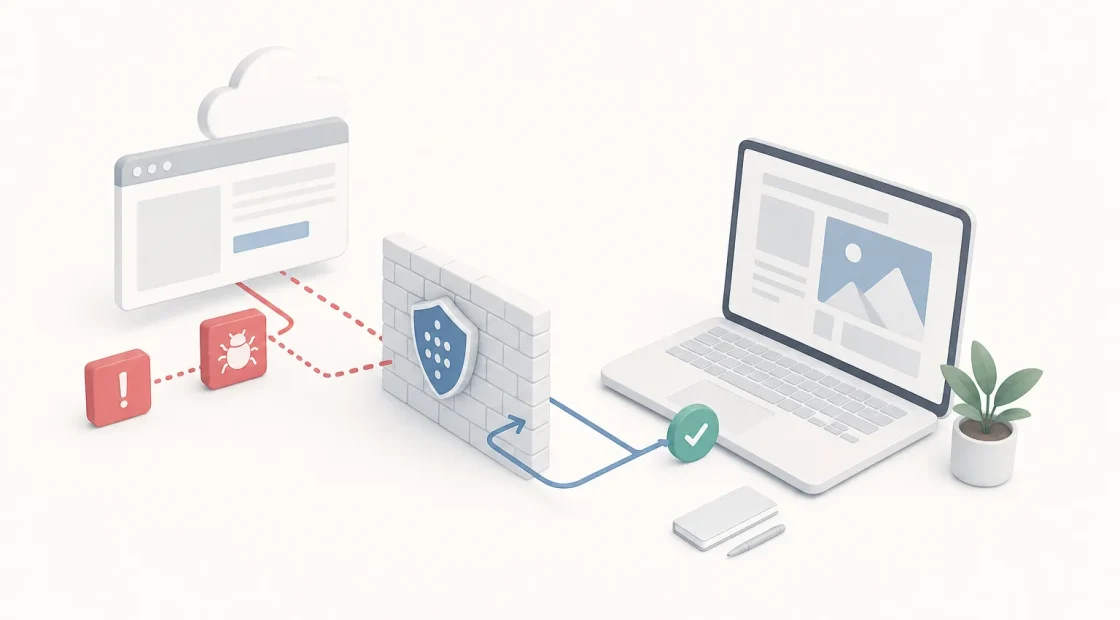
Windows Defender Firewall باید برای شبکههای Domain، Private و Public فعال بماند. خاموش کردن فایروال برای حل موقت یک مشکل، تصمیم خوبی نیست. اگر برنامهای واقعاً به دسترسی نیاز دارد، قانون مشخص و محدود برای همان برنامه تعریف کنید، نه اینکه کل دیوار دفاعی را بردارید.
حساب کاربری ویندوز را ایمن کنید: از ادمین دائمی فاصله بگیرید
یکی از سادهترین و مؤثرترین کارها این است که برای استفاده روزمره، حساب Standard داشته باشید و فقط هنگام نیاز واقعی از حساب Administrator استفاده کنید. وقتی همیشه با دسترسی ادمین کار میکنید، هر فایل یا اسکریپت مخرب هم فضای مانور بیشتری پیدا میکند.
برای حساب مایکروسافت چه کار کنید؟
- رمز عبور منحصربهفرد و طولانی انتخاب کنید.
- تأیید دومرحلهای را فعال کنید.
- ایمیل و شماره بازیابی را بهروز نگه دارید.
- ورودهای مشکوک را در صفحه امنیت حساب بررسی کنید.
اگر از Windows Hello استفاده میکنید، PIN را جایگزین رمز ساده ندانید؛ آن را بخشی از مدل امنیتی دستگاه ببینید. PIN فقط روی همان دستگاه کار میکند و در عمل از چند سناریوی سوءاستفاده جلوگیری میکند.
از فایلهای مهم با Controlled Folder Access و بکاپ محافظت کنید
خیلی از کاربران زمانی به فکر پشتیبان میافتند که فایلها از دست رفتهاند. در حالی که بکاپ، بخشی از امنیت است، نه کار اضافی. اگر اسناد کاری، پروژهها، فایلهای مالی، عکسهای خانوادگی یا اطلاعات مشتری دارید، بدون بکاپ عملاً روی شانس تکیه کردهاید.
Controlled Folder Access را برای پوشههای حساس بررسی کنید
این قابلیت میتواند دسترسی برنامههای ناشناس به پوشههای مهم را محدود کند. اگر درست تنظیم شود، در برابر برخی حملهها به فایلهای شخصی و کاری مفید است. البته ممکن است بعضی برنامههای سالم را هم نیاز باشد در فهرست مجاز قرار دهید.
الگوی بکاپ پیشنهادی
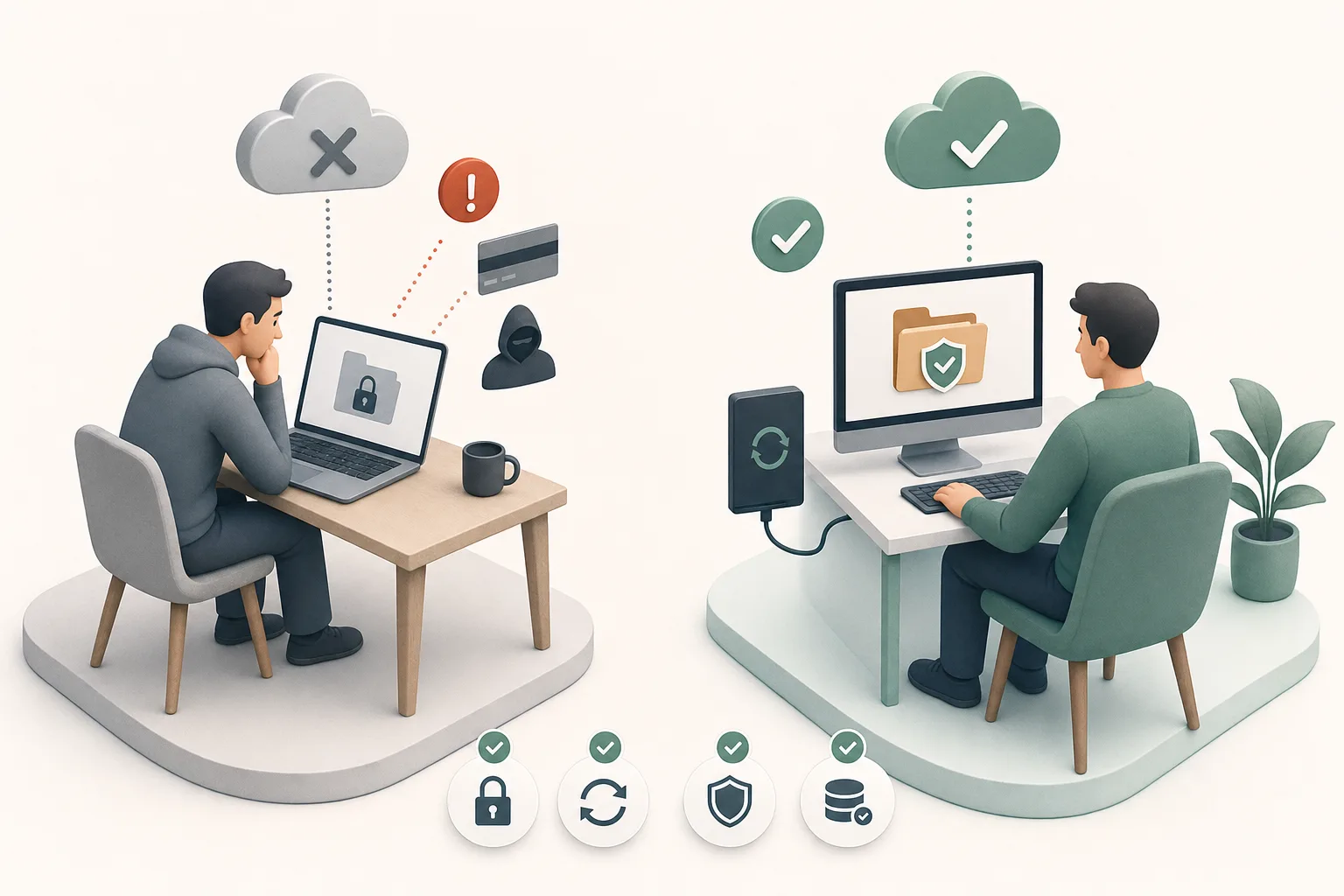
حداقل سه نسخه از دادههای مهم داشته باشید: یک نسخه روی سیستم، یک نسخه روی حافظه خارجی و یک نسخه جدا از دستگاه اصلی. بهتر است دیسک بکاپ همیشه متصل نباشد تا در صورت آلودگی یا خطای کاربر، نسخه پشتیبان هم آسیب نبیند.
دانلود و نصب نرمافزار: جایی که بیشتر اشتباهها رخ میدهد
بخش زیادی از آلودگیها از نصب برنامههایی شروع میشود که کاربر آنها را از کانال نامعتبر دریافت میکند. فایل نصبی در ظاهر عادی است، اما در عمل تبلیغافزار، ابزار جاسوسی یا کد مخرب همراه خود دارد. این مسئله در ابزارهای محبوب، کرکها، اکتیویتورها و برنامههای دستکاریشده بیشتر دیده میشود.
وقتی مجبورید روی لپتاپ ویندوزی بیرون از خانه کار کنید، فقط منبع دانلود مهم نیست؛ نوع اتصال هم اهمیت دارد. اگر از شبکههای مشترک استفاده میکنید، راهنمای امنیت وایفای عمومی را هم مرور کنید تا ریسک اتصال در کافیشاپ، هتل یا فرودگاه کمتر شود.
قبل از نصب هر برنامه این سه سؤال را بپرسید
- آیا منبع دانلود رسمی و قابل اعتماد است؟
- آیا واقعاً به این برنامه نیاز دارم؟
- اگر همین فایل آلوده باشد، چه چیزی را در سیستم من درگیر میکند؟
همچنین، گزینههای امنیتی مبتنی بر شهرت فایل را خاموش نکنید و هر هشداری را صرفاً چون عجله دارید رد نکنید. تصمیمهای شتابزده معمولاً پرهزینه میشوند.
جدول تنظیمات پیشنهادی برای امنیت بهتر ویندوز 11
| بخش | تنظیم پیشنهادی | اولویت | دلیل |
|---|---|---|---|
| Windows Update | فعال و خودکار | خیلی بالا | بستن رخنههای شناختهشده |
| Microsoft Defender | Real-time، Cloud، Tamper Protection روشن | خیلی بالا | شناسایی سریعتر تهدیدها |
| Firewall | برای همه پروفایلها روشن | خیلی بالا | کاهش دسترسی ناخواسته شبکه |
| SmartScreen | فعال | بالا | هشدار درباره فایلها و برنامههای مشکوک |
| حساب کاربری | استفاده روزمره با Standard User | بالا | کاهش سطح دسترسی بدافزار |
| Windows Hello | فعال با PIN قوی | متوسط | ورود امنتر روی همان دستگاه |
| Controlled Folder Access | برای پوشههای حساس بررسی و فعالسازی | متوسط | حفاظت بهتر از فایلهای مهم |
| بکاپ | منظم و چندنسخهای | خیلی بالا | کاهش خسارت بعد از آلودگی یا حذف فایل |
چکلیست سریع امنیت ویندوز 11
- ✅ Windows Update را روی حالت فعال بگذارید.
- ✅ Microsoft Defender و Cloud Protection را بررسی کنید.
- ✅ Tamper Protection را خاموش نکنید.
- ✅ فایروال را برای Public و Private روشن نگه دارید.
- ✅ SmartScreen و Reputation-Based Protection را فعال کنید.
- ✅ برای کار روزمره از حساب Standard استفاده کنید.
- ✅ برای حساب مایکروسافت، تأیید دومرحلهای فعال کنید.
- ✅ فقط از منبع رسمی نرمافزار دانلود کنید.
- ✅ از فایلهای مهم، بکاپ منظم و جدا از سیستم بگیرید.
- ✅ هشدارهای امنیتی را بدون بررسی رد نکنید.
نشانههایی که میگویند باید سیستم را فوری بررسی کنید
اگر مرورگر یا سیستم ناگهان کند شده، برنامههای ناشناس اجرا میشوند، فایلها ناپدید شدهاند، Defender خاموش میشود، یا پنجرههای عجیب برای نصب ابزارهای جدید میبینید، موضوع را ساده نگیرید. همینطور تغییر ناخواسته صفحه شروع مرورگر، افزونههای ناشناس و مصرف غیرعادی پردازنده یا اینترنت میتواند هشدار باشد.
در این شرایط، اینترنت را موقتاً قطع کنید، از فایلهای حیاتی نسخه سالم بردارید، اسکن کامل بگیرید و برنامههای تازهنصبشده را بررسی کنید. اگر از سیستم برای کار یا امور مالی استفاده میکنید، تغییر رمز حسابهای مهم هم اقدام عاقلانهای است.
اشتباههای رایجی که امنیت ویندوز 11 را تضعیف میکنند
خاموش کردن قابلیتها برای راحتی بیشتر
بعضی کاربران برای نصب یک ابزار ناشناس، SmartScreen یا Defender را موقتاً خاموش میکنند و بعد فراموش میکنند آن را برگردانند. این راحتی کوتاهمدت، هزینه بلندمدت میسازد.
اعتماد به یک لایه دفاعی
آنتیویروس مهم است، اما بهتنهایی کافی نیست. اگر بکاپ ندارید، حساب شما حفاظت مناسبی ندارد یا از منبع نامعتبر دانلود میکنید، یک ابزار امنیتی معجزه نمیکند.
بیتوجهی به هشدارهای کوچک
خیلی از حادثهها با نشانههای جزئی شروع میشوند. کاربران حرفهای معمولاً همین نشانههای کوچک را زودتر میبینند و جلوی خسارت بزرگتر را میگیرند.
جمعبندی
بهترین تنظیمات امنیتی ویندوز 11 لزوماً پیچیده نیستند. شما با چند اقدام روشن و پایدار میتوانید بیشترین اثر را بگیرید: بهروزرسانی منظم، Defender درستتنظیمشده، SmartScreen و فایروال فعال، حساب کاربری محدود برای استفاده روزانه، بکاپ منظم و عادتهای سالم در دانلود و نصب برنامهها.
اگر امروز فقط نیمی از این چکلیست را اجرا کنید، سطح امنیت سیستم شما نسبت به حالت پیشفرض بهشکل محسوسی بهتر میشود. مهمتر از همه، امنیت را یک پروژه یکروزه نبینید؛ آن را به عادت ماهانه و هفتگی تبدیل کنید تا ویندوز 11 برای کار و زندگی دیجیتال شما قابل اعتمادتر بماند.
سوالات متداول
آیا Microsoft Defender برای کاربر خانگی کافی است؟
برای بسیاری از کاربران خانگی بله، بهشرطی که آپدیت، بکاپ، دانلود امن و تنظیمات حفاظتی آن را جدی بگیرند.
آیا خاموش کردن UAC ایده خوبی است؟
خیر. UAC یکی از لایههای ساده اما مؤثر برای جلوگیری از اجرای بیدردسر تغییرات حساس در سیستم است.
بهترین زمان برای اسکن کامل سیستم چه زمانی است؟
بعد از نصب نرمافزار جدید، اتصال فلش ناشناس، مشاهده رفتار غیرعادی یا در برنامه ماهانه نگهداری سیستم.
آیا استفاده از حساب Administrator خطر را زیاد میکند؟
بله. استفاده روزمره با حساب ادمین، دسترسی بدافزار را هم بیشتر میکند. حساب Standard انتخاب امنتری است.
بکاپ را روی چه چیزی نگه داریم؟
ترکیبی از حافظه خارجی و فضای ابری معتبر بهترین نتیجه را میدهد، بهشرطی که نسخهها جدا از دستگاه اصلی و منظم باشند.
0 دیدگاه
هنوز دیدگاهی ثبت نشده؛ اولین نظر را شما بنویسید.