گاهی مشکل آنتیویروس از خرابی نصب یا ویروس نیست؛ فقط چند تنظیم اشتباه، یک Rule قدیمی در فایروال، یا تغییری در بخش Advanced setup باعث میشود ESET مثل قبل کار نکند. در این حالت، یکی از امنترین راهها این است که تنظیمات ESET را به حالت پیشفرض برگردانید؛ البته نه با عجله و بدون بکاپ.
در این راهنما، روش ریست تنظیمات نود 32 و محصولات خانگی ESET در ویندوز را مرحلهبهمرحله توضیح میدهیم. پایه اصلی آموزش، راهنمای رسمی ESET برای بازگردانی تنظیمات پیشفرض است، اما متن را کاملتر کردهایم تا بدانید چه زمانی ریست لازم است، قبل از آن چه چیزهایی را ذخیره کنید و بعد از ریست چه مواردی را بررسی کنید.
پاسخ کوتاه: برای ریست تنظیمات ESET، برنامه را باز کنید، کلید F5 را بزنید تا Advanced setup باز شود، وارد بخش موردنظر شوید و روی آیکن Revert کلیک کنید. اگر میخواهید همه تنظیمات به حالت اولیه برگردد، از گزینه Default پایین پنجره استفاده کنید.
ریست تنظیمات ESET دقیقاً یعنی چه؟
وقتی از ریست تنظیمات ESET صحبت میکنیم، منظور حذف خود برنامه یا پاک کردن لایسنس نیست. این کار معمولاً تنظیمات نرمافزار را به حالت کارخانهای یا پیشفرض برمیگرداند؛ یعنی همان وضعیتی که ESET برای بیشتر کاربران امن و پایدار میداند.
برای مثال ممکن است سطح حساسیت اسکن، تنظیمات وب، گزینههای HIPS، اعلانها، یا Ruleهای فایروال را تغییر داده باشید. اگر بعداً برنامهها به اینترنت وصل نشوند، هشدارهای عجیب ببینید، یا بعضی سایتها بیدلیل مسدود شوند، ریست همان بخش میتواند مشکل را سریعتر از حذف و نصب کامل حل کند.
نکته مهم این است که ریست تنظیمات با حذف کامل ESET فرق دارد. اگر خود نرمافزار خراب شده، سرویسها اجرا نمیشوند یا نصب آسیب دیده، شاید به راهنمای حذف کامل ESET NOD32 در ویندوز نیاز داشته باشید. اما اگر برنامه سالم است و فقط تنظیمات بههم ریخته، ریست تنظیمات انتخاب تمیزتری است.
چه زمانی باید تنظیمات نود 32 یا ESET را ریست کنیم؟
ریست تنظیمات همیشه اولین قدم نیست. اگر مشکل سادهای مثل قطع بودن اینترنت، تاریخ اشتباه ویندوز یا تمام شدن لایسنس دارید، ریست کمکی نمیکند. اما در این موارد، بازگردانی تنظیمات میتواند منطقی باشد:
- بعد از تغییر دستی تنظیمات، آنتیویروس بیش از حد هشدار میدهد.
- یک برنامه سالم به اینترنت وصل نمیشود و احتمال میدهید فایروال ESET آن را مسدود کرده باشد.
- وبسایتهایی که قبلاً باز میشدند، حالا بیدلیل بلاک میشوند.
- تنظیمات HIPS یا Network protection را تغییر دادهاید و دیگر مطمئن نیستید چه چیزی فعال یا غیرفعال است.
- میخواهید تنظیمات را به حالت استاندارد برگردانید، اما نمیخواهید برنامه را حذف و دوباره نصب کنید.
- پس از راهنمایی پشتیبانی، از شما خواسته شده تنظیمات خاصی را به حالت پیشفرض برگردانید.
اگر مشکل شما مربوط به آپدیت نشدن ماژولهاست، قبل از ریست کامل بهتر است راهنمای رفع خطای Module update failed در نود 32 و ESET را هم بررسی کنید؛ چون این خطا همیشه از تنظیمات خراب نمیآید.
قبل از ریست تنظیمات ESET این موارد را بررسی کنید
این بخش را جدی بگیرید؛ مخصوصاً اگر روی سیستم کاری، فروشگاهی یا کامپیوتر شرکت تنظیمات اختصاصی دارید. ریست تنظیمات ممکن است بعضی تغییرات دستی شما را از بین ببرد و بعداً مجبور شوید دوباره آنها را بسازید.
۱. اگر Rule یا Exception سفارشی دارید، بکاپ بگیرید
در راهنمای رسمی ESET اشاره شده که اگر تنظیمات فایروال را به حالت پیشفرض برگردانید، Ruleها و Exceptionهای سفارشی حذف میشوند. بنابراین اگر برای یک نرمافزار حسابداری، بازی، دوربین مداربسته، پرینتر شبکه یا برنامه خاص Rule ساختهاید، قبل از ریست، تنظیمات را Export کنید.
در محصولات ESET معمولاً امکان خروجی گرفتن از تنظیمات با فایل XML وجود دارد. داشتن این فایل مثل بیمه است؛ اگر بعد از ریست متوجه شدید یک تنظیم مهم حذف شده، میتوانید آن را دوباره Import کنید یا حداقل ساختار تنظیمات قبلی را داشته باشید.
۲. از تنظیمات فعلی عکس بگیرید
اگر نمیدانید Export دقیقاً کجاست، حداقل از بخشهایی که تغییر دادهاید اسکرینشات بگیرید. این کار ساده است، اما موقع برگشتن به تنظیمات قبلی خیلی کمک میکند.
۳. فقط همان بخشی را ریست کنید که مشکل دارد
لازم نیست همیشه همه چیز را ریست کنید. اگر مشکل فقط در فایروال است، همان بخش Network protection یا Firewall را بررسی کنید. اگر مشکل مربوط به اسکن وب است، فقط Web access protection را برگردانید. ریست هدفمند، ریسک کمتری دارد.
آموزش ریست تنظیمات ESET از داخل Advanced setup
این روش برای محصولات خانگی و Small Office شرکت ESET در ویندوز کاربرد دارد؛ از جمله ESET NOD32 Antivirus، ESET Internet Security، ESET Smart Security Premium و نسخههای جدیدتر خانگی. نام بعضی منوها ممکن است بسته به نسخه کمی فرق کند، اما مسیر کلی یکسان است.
مرحله ۱: پنجره اصلی ESET را باز کنید
از کنار ساعت ویندوز روی آیکن ESET کلیک کنید و برنامه را باز کنید. اگر آیکن را نمیبینید، از منوی Start ویندوز نام ESET را جستجو کنید.
مرحله ۲: وارد Advanced setup شوید
بعد از باز شدن برنامه، کلید F5 را بزنید. این کلید میانبر، پنجره Advanced setup را باز میکند. در بعضی نسخهها میتوانید از مسیر Setup یا Advanced setup هم وارد همین بخش شوید.
مرحله ۳: بخش موردنظر را پیدا کنید
حالا باید همان بخشی را پیدا کنید که میخواهید به حالت پیشفرض برگردانید. مثلاً اگر مشکل دسترسی برنامهها به اینترنت است، بخش Network protection و Firewall را بررسی کنید. اگر مشکل مربوط به اسکن فایلهاست، بخش Detection Engine یا Real-time file system protection مهمتر است.
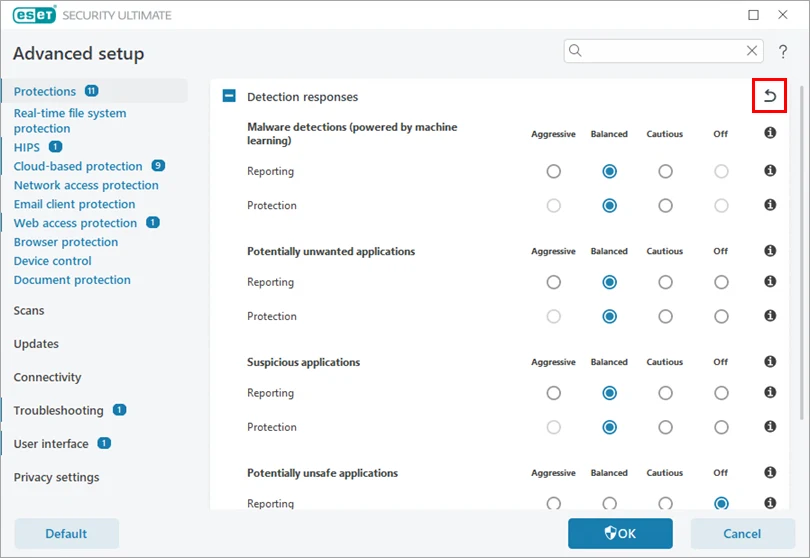
مرحله ۴: روی آیکن Revert کلیک کنید
در گوشه بالای بخش موردنظر، روی آیکن فلش خمیده Revert کلیک کنید. کادر قرمز در تصویر رسمی زیر محل دقیق این آیکن را نشان میدهد. اگر قصد دارید همه تنظیمات برنامه را یکجا ریست کنید، گزینه Default پایین سمت چپ همین پنجره قرار دارد.
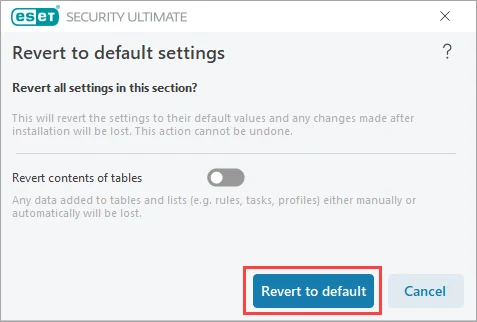
مرحله ۵: بازگردانی تنظیمات را تأیید کنید
در پنجرهای که باز میشود، روی دکمه Revert to default بزنید. اگر گزینه Revert contents of tables را فعال کنید، دادههای دستی داخل جدولها و فهرستهای همان بخش—مانند Ruleها، Taskها یا Profileها—نیز حذف میشوند. این گزینه را فقط زمانی فعال کنید که از حذف موارد سفارشی مطمئن هستید.
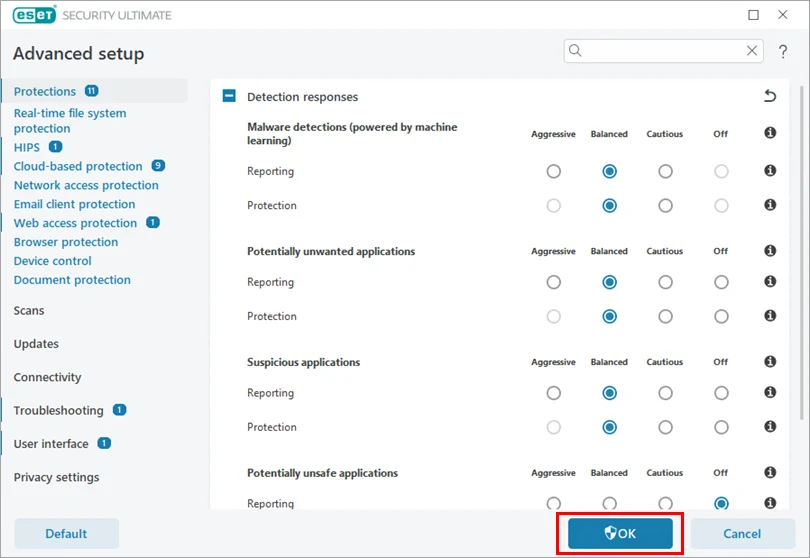
مرحله ۶: روی OK کلیک کنید
پس از بازگشت به پنجره Advanced setup، دکمه OK را بزنید تا تغییرات ذخیره شوند. سپس وضعیت محافظت و عملکرد بخشی را که ریست کردهاید دوباره آزمایش کنید.
ریست کامل همه تنظیمات ESET با گزینه Default
اگر نمیدانید مشکل دقیقاً از کدام بخش است، یا چند نفر با تنظیمات برنامه کار کردهاند و وضعیت فعلی نامشخص است، میتوانید همه تنظیمات برنامه را به حالت پیشفرض برگردانید. طبق راهنمای ESET، برای این کار باید در پنجره Advanced setup روی گزینه Default در پایین سمت چپ کلیک کنید.
این گزینه گستردهتر از Revert یک بخش است. بنابراین قبل از استفاده از آن، اگر تنظیمات خاصی دارید، بکاپ XML یا اسکرینشات را فراموش نکنید. من خودم برای سیستمهای کاری همیشه اول ریست بخشبهبخش را ترجیح میدهم؛ چون هم تمیزتر است، هم اگر مشکلی پیش آمد راحتتر میفهمیم کدام تغییر اثر گذاشته است.
ریست فایروال ESET؛ حساسترین بخش ماجرا
اگر از ESET Internet Security، ESET Smart Security Premium یا نسخههایی استفاده میکنید که فایروال دارند، ریست فایروال باید با دقت بیشتری انجام شود. دلیلش ساده است: فایروال ممکن است Ruleهای دستساز شما را نگه داشته باشد؛ مثلاً اجازه دسترسی یک برنامه به شبکه داخلی یا مسدود کردن یک نرمافزار خاص.
اگر این Ruleها حذف شوند، ممکن است بعد از ریست، یک برنامه شبکهای دیگر کار نکند یا برعکس، برنامهای که قبلاً بسته بودید دوباره دسترسی بگیرد. برای همین اگر موضوع شما دقیقاً فایروال است، پیشنهاد میکنم در کنار این مطلب، آموزش اجازه یا قطع دسترسی برنامه به اینترنت در فایروال ESET را هم ببینید.
بعد از ریست فایروال چه تستی انجام دهیم؟
- اتصال اینترنت مرورگر را تست کنید.
- برنامههایی را که قبلاً مشکل داشتند اجرا کنید.
- اگر نرمافزار شبکهای، پرینتر یا دوربین IP دارید، اتصال آن را بررسی کنید.
- اگر Rule خاصی لازم است، آن را دوباره با دقت بسازید.
آیا ریست تنظیمات، لایسنس ESET را حذف میکند؟
در حالت معمول، بازگردانی تنظیمات پیشفرض نباید به معنی حذف لایسنس باشد. شما فقط تنظیمات برنامه را تغییر میدهید، نه اینکه خود برنامه را Uninstall کنید. با این حال، اگر برنامه را حذف و دوباره نصب کنید، موضوع متفاوت است و بهتر است قبل از آن اطلاعات لایسنس را داشته باشید.
اگر بین نسخهها مردد هستید یا نمیدانید محصول شما فایروال دارد یا نه، مطلب مقایسه نود ۳۲ و ESET Internet Security کمک میکند تفاوت نسخهها را بهتر بفهمید.
بعد از ریست تنظیمات ESET چه کار کنیم؟
بعد از ریست، کار تمام نشده است. بهتر است چند بررسی ساده انجام دهید تا مطمئن شوید سیستم دوباره در وضعیت امن و پایدار قرار گرفته است.
۱. وضعیت Protection را بررسی کنید
در صفحه اصلی برنامه باید وضعیت محافظت سبز یا بدون هشدار جدی باشد. اگر پیام قرمز یا نارنجی میبینید، متن هشدار را بخوانید. گاهی بعد از ریست، یک گزینه نیاز به فعالسازی دوباره یا ریاستارت دارد.
۲. آپدیت را اجرا کنید
بعد از ریست، بخش Update را باز کنید و مطمئن شوید ماژولها بهروز هستند. آنتیویروس بدون آپدیت مثل نگهبانی است که عکس مجرمهای جدید را ندارد؛ ظاهرش هست، اما دقتش کم میشود.
۳. یک اسکن سریع انجام دهید
اگر دلیل ریست، رفتار مشکوک سیستم بوده، بعد از پایدار شدن تنظیمات یک اسکن اجرا کنید. برای شروع، Smart scan یا Computer scan کافی است. اگر سیستم علائم آلودگی دارد، مطالعه راهنمای بدافزار چیست و چطور حذف میشود هم مفید است.
اشتباهات رایج هنگام بازگردانی تنظیمات ESET
بیشتر مشکلات بعد از ریست، از خود ریست نمیآید؛ از این میآید که کاربر نمیداند چه چیزی را برگردانده و بعد از آن چه چیزی را باید تست کند. این چند اشتباه را انجام ندهید:
- ریست کامل بدون بکاپ: مخصوصاً اگر فایروال یا Exception سفارشی دارید.
- ریست برای هر مشکل ساده: قبل از آن اینترنت، تاریخ ویندوز، لایسنس و آپدیت را بررسی کنید.
- نادیده گرفتن هشدارهای بعد از ریست: اگر ESET بعد از ریست پیام میدهد، آن را بخوانید و کورکورانه OK نکنید.
- ساخت Ruleهای عجولانه: بعد از ریست فایروال، فقط برای برنامههایی Rule بسازید که واقعاً لازم دارند.
سوالات پرتکرار درباره ریست تنظیمات نود 32 و ESET
آیا با ریست تنظیمات، آنتیویروس حذف میشود؟
خیر. ریست تنظیمات با حذف برنامه فرق دارد. در این روش فقط تنظیمات به حالت پیشفرض برمیگردند و خود برنامه روی ویندوز باقی میماند.
اگر بعد از ریست، اینترنت یک برنامه قطع شد چه کنم؟
احتمالاً Rule قبلی فایروال حذف شده یا حالت فایروال تغییر کرده است. برنامه را دوباره تست کنید و اگر لازم بود، یک Rule جدید برای اجازه دسترسی بسازید.
بهتر است Revert بزنم یا Default؟
اگر میدانید مشکل از کدام بخش است، Revert همان بخش بهتر است. اگر وضعیت تنظیمات کاملاً نامشخص است و بکاپ دارید، Default میتواند همه تنظیمات را برگرداند.
آیا این آموزش برای ESET Internet Security هم کاربرد دارد؟
بله، مسیر کلی برای محصولات خانگی ESET در ویندوز مشابه است. فقط نام بعضی بخشها ممکن است بسته به نسخه برنامه کمی متفاوت باشد.
جمعبندی؛ ریست تنظیمات ESET راهحل خوبی است، اگر با فکر انجام شود
بازگردانی تنظیمات ESET به حالت پیشفرض، راهی سریع و کمدردسر برای حل مشکلاتی است که از تغییرات دستی یا Ruleهای اشتباه به وجود آمدهاند. بهترین روش این است که اول از تنظیمات مهم بکاپ بگیرید، بعد فقط همان بخش مشکلدار را با Revert برگردانید، و در نهایت وضعیت محافظت، آپدیت و اتصال برنامهها را تست کنید.
اگر مشکل همچنان باقی ماند، احتمالاً موضوع فقط تنظیمات نیست و باید سراغ بررسی آپدیت، نصب برنامه، لایسنس یا حتی حذف و نصب مجدد بروید. اما برای بسیاری از کاربران، همین ریست هدفمند میتواند ESET را دوباره به حالت پایدار و قابل اعتماد برگرداند.
پیشنهاد پدیده سافت: قبل از تغییرات جدی در ESET، همیشه از تنظیمات مهم خروجی بگیرید. این کار چند دقیقه زمان میبرد، اما اگر Rule یا تنظیمات اختصاصی داشته باشید، بعداً ساعتها کارتان را نجات میدهد.
منبع اصلی مراحل: راهنمای رسمی ESET با عنوان Restore default settings in ESET home and small office products for Windows، آخرین بهروزرسانی منبع: 21 اکتبر 2025.
0 دیدگاه
هنوز دیدگاهی ثبت نشده؛ اولین نظر را شما بنویسید.