اگر میخواهید یک برنامه خاص در ویندوز به اینترنت وصل شود یا برعکس، اتصال آن را قطع کنید، بخش فایروال نود 32 و محصولات خانگی ESET دقیقاً برای همین کار ساخته شده است. در این آموزش، دو روش رسمی ESET را در یک مطلب کامل و ساده کنار هم میگذاریم: روش دستی برای ساخت قانون فایروال و روش Interactive Mode برای زمانی که ESET خودش پیام اتصال را نشان میدهد.
این راهنما برای کاربرانی مناسب است که با عباراتی مثل فایروال نود 32 کجاست، تنظیمات فایروال نود 32، قطع دسترسی برنامه به اینترنت در ویندوز 10 و 11 یا اجازه دسترسی برنامه به اینترنت در ESET جستجو میکنند. متن را طوری نوشتهایم که بدون اصطلاحات پیچیده، مرحلهها را دقیق دنبال کنید.
فایروال نود 32 چه کاری انجام میدهد؟
فایروال، رفتوآمد اینترنتی برنامهها را کنترل میکند. برای مثال، ممکن است بخواهید یک نرمافزار حسابداری، بازی آنلاین، مرورگر، دانلود منیجر یا ابزار کاری خاص فقط در شرایط مشخص به اینترنت وصل شود. همچنین گاهی برنامهای امن است، اما ESET اتصال آن را محدود میکند. در این حالت باید یک قانون یا Rule برای آن بسازید.
در ESET میتوانید دو نوع تصمیم مهم بگیرید: اجازه دادن به ارتباط یا مسدود کردن ارتباط. علاوه بر این، میتوانید جهت ارتباط را هم مشخص کنید؛ یعنی ارتباط ورودی، خروجی یا هر دو جهت.
کلمات کلیدی و عبارتهای مهم این آموزش
در این مقاله روی عبارت اصلی فایروال نود 32 تمرکز شده است. عبارتهای نزدیک و پرکاربرد فارسی هم در متن پوشش داده شدهاند؛ مثل تنظیمات فایروال نود 32، غیر فعال کردن فایروال نود 32 برای یک برنامه، بستن دسترسی برنامه به اینترنت، قطع دسترسی برنامه به اینترنت در ویندوز، اجازه دسترسی برنامهها به اینترنت و ساخت رول در فایروال ESET.
روش اول: ساخت دستی Rule در فایروال ESET
این روش زمانی بهتر است که از قبل میدانید کدام برنامه را میخواهید مجاز یا مسدود کنید. همچنین اگر میخواهید کنترل بیشتری روی جهت ارتباط داشته باشید، روش دستی انتخاب دقیقتری است.
مرحله 1: پنجره اصلی ESET را باز کنید
ابتدا برنامه ESET را از کنار ساعت ویندوز یا منوی Start باز کنید. سپس کلید F5 را بزنید تا بخش Advanced setup باز شود. این بخش محل تنظیمات پیشرفته محصول است.
مرحله 2: وارد بخش Rules شوید
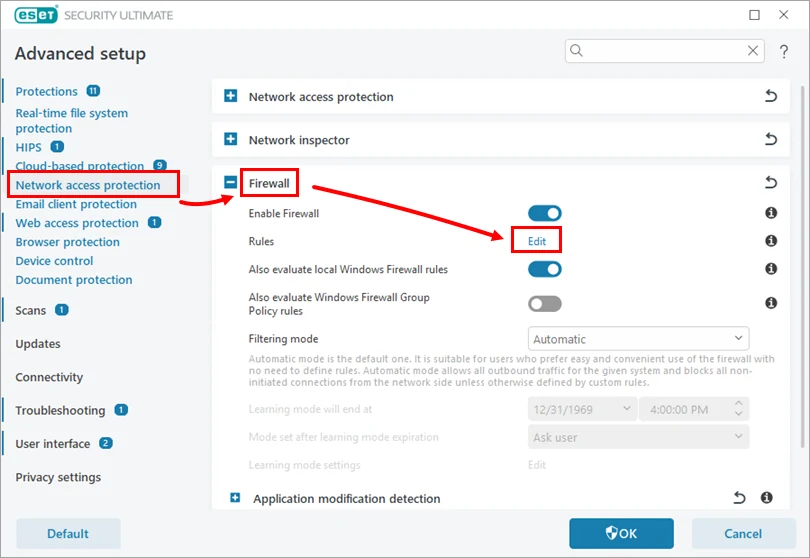
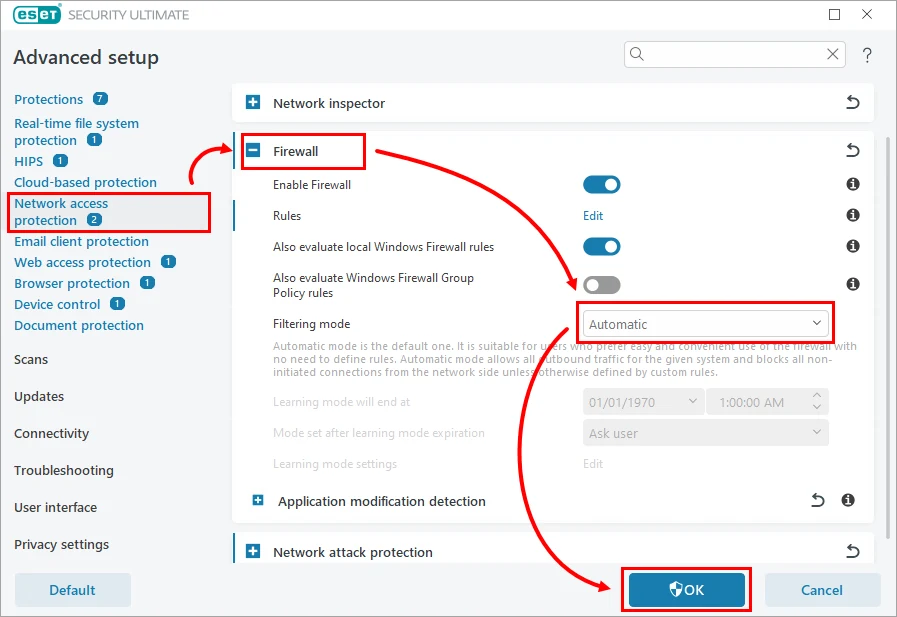
در پنجره Advanced setup مسیر Network access protection را باز کنید. سپس بخش Firewall را گسترش دهید و کنار گزینه Rules روی Edit کلیک کنید.
مرحله 3: یک قانون جدید اضافه کنید
در پنجره Rules روی Add بزنید. برای Rule یک نام واضح انتخاب کنید؛ مثلاً نام برنامهای که قرار است اجازه اتصال بگیرد یا مسدود شود. بهتر است نام قانون مبهم نباشد تا بعداً هنگام ویرایش دچار اشتباه نشوید.
مرحله 4: Action را مشخص کنید
در قسمت Action تعیین کنید که این قانون قرار است چه کاری انجام دهد. اگر میخواهید برنامه بتواند ارتباط برقرار کند، گزینه Allow را انتخاب کنید. اگر هدف شما بستن اینترنت برنامه در ویندوز است، گزینه Deny یا Block را انتخاب کنید.
مرحله 5: Direction را تنظیم کنید
در قسمت Direction جهت ارتباط را مشخص کنید. برای بیشتر کاربران، اگر هدف قطع یا اجازه اتصال یک برنامه به اینترنت باشد، ارتباط خروجی اهمیت بیشتری دارد. با این حال، اگر برنامه از بیرون هم درخواست دریافت میکند، باید ارتباط ورودی را هم بررسی کنید.
در پایان روی OK → OK → OK کلیک کنید تا تغییرات ذخیره شود. اگر Rule را درست ساخته باشید، ESET از این به بعد طبق همان تصمیم با برنامه برخورد میکند.
روش دوم: ساخت قانون با Interactive Mode
روش Interactive Mode برای زمانی عالی است که نمیدانید دقیقاً کدام فایل اجرایی یا کدام ارتباط باعث مشکل شده است. در این حالت ESET هنگام اتصال برنامه، یک پیام نشان میدهد و شما همان لحظه میتوانید برای آن برنامه قانون دائمی بسازید.
مرحله 1: Filtering Mode را روی Interactive بگذارید
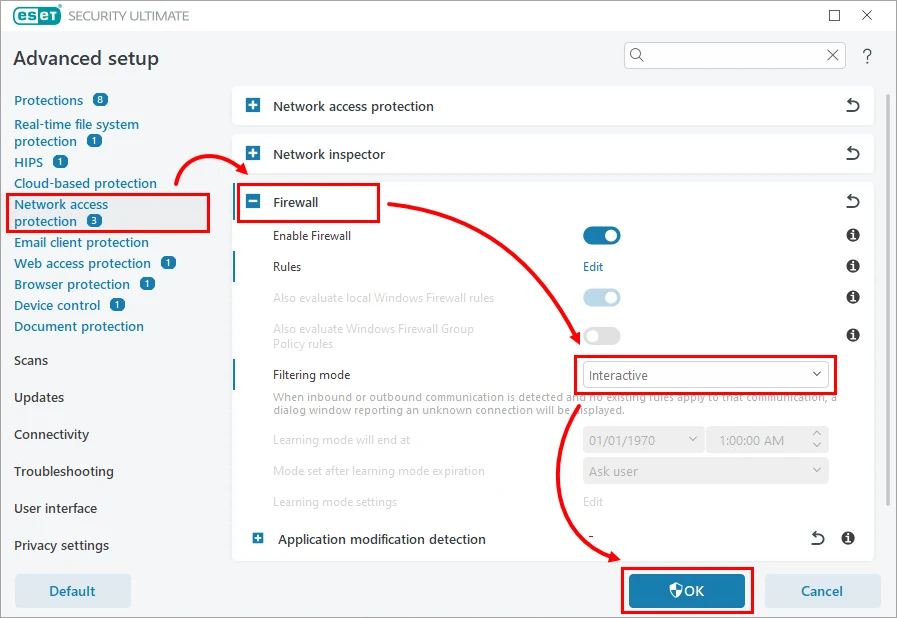
برنامه ESET را باز کنید و کلید F5 را بزنید. وارد Network access protection شوید و بخش Firewall را باز کنید. در منوی Filtering mode گزینه Interactive را انتخاب کنید و روی OK بزنید.
مرحله 2: برنامه یا دستگاه مسدودشده را اجرا کنید
حالا همان برنامهای را اجرا کنید که با اینترنت یا شبکه مشکل دارد. اگر ارتباط آن از قبل قانون مشخصی نداشته باشد، ESET یک اعلان نمایش میدهد. این اعلان به شما میگوید برنامه میخواهد ارتباط شبکهای برقرار کند.
مرحله 3: گزینه Create rule and remember permanently را انتخاب کنید
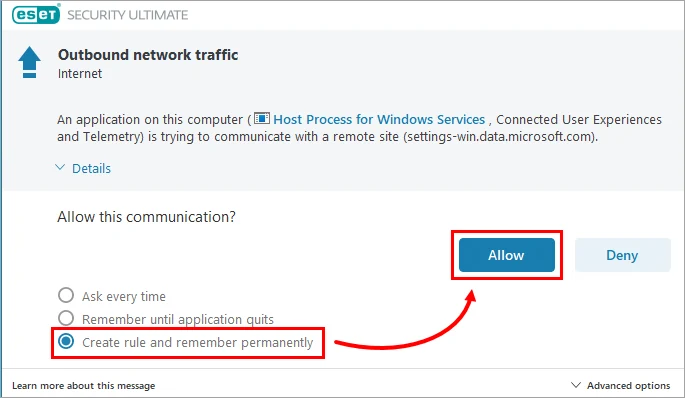
در اعلان ESET، اگر برنامه یا دستگاه را میشناسید و به آن اعتماد دارید، گزینه Create rule and remember permanently را انتخاب کنید. سپس روی Allow بزنید. با این کار ESET یک قانون دائمی میسازد و دفعه بعد همان ارتباط را بدون پرسیدن دوباره مجاز میکند.
مرحله 4: بعد از ساخت Rule، حالت فایروال را به Automatic برگردانید
Interactive Mode برای عیبیابی و ساخت Rule مفید است، اما بهتر است همیشه روشن نماند. بعد از اینکه قوانین لازم را ساختید، دوباره با کلید F5 وارد Advanced setup شوید. سپس در بخش Firewall، گزینه Filtering mode را از Interactive به Automatic برگردانید و OK بزنید.
کدام روش بهتر است؟ دستی یا Interactive Mode؟
اگر نام برنامه و هدف خود را دقیق میدانید، روش دستی تمیزتر و قابلکنترلتر است. برای مثال، وقتی میخواهید اتصال اینترنت یک نرمافزار خاص را قطع کنید، Rule دستی گزینه مناسبی است.
اما اگر فقط میدانید یک برنامه یا دستگاه در شبکه کار نمیکند و مطمئن نیستید ارتباط آن از کجا رد میشود، Interactive Mode سریعتر نتیجه میدهد. این حالت به شما اجازه میدهد همان لحظه ارتباط واقعی را ببینید و برای آن تصمیم بگیرید.
اشتباهات رایج در تنظیمات فایروال نود 32
یکی از اشتباهات رایج این است که کاربر کل فایروال را خاموش میکند. این کار مشکل را موقتاً حل میکند، اما امنیت سیستم را پایین میآورد. بهتر است به جای خاموش کردن کامل فایروال، فقط برای همان برنامه یک Rule دقیق بسازید.
اشتباه دیگر این است که Interactive Mode بعد از پایان کار روی همان حالت باقی میماند. در این حالت، ESET ممکن است برای ارتباطهای مختلف پشت سر هم از شما سؤال بپرسد و تجربه کار با سیستم آزاردهنده شود. پس بعد از ساخت Rule، حتماً حالت را به Automatic برگردانید.
همچنین دقت کنید که اجازه دادن دائمی به یک برنامه ناشناس میتواند خطرناک باشد. اگر هدف فقط تست کوتاه است، بهتر است بعد از بررسی، Rule ساختهشده را دوباره بازبینی کنید.
اگر برنامه هنوز به اینترنت وصل نمیشود چه کنیم؟
اول مطمئن شوید Rule را برای فایل اجرایی درست ساختهاید. بعضی برنامهها چند فایل اجرایی دارند و ممکن است شما برای فایل اشتباه قانون ساخته باشید. سپس Direction و Action را دوباره بررسی کنید.
در مرحله بعد، ویندوز فایروال یا نرمافزار امنیتی دیگری را هم بررسی کنید. اگر روی سیستم چند ابزار امنیتی نصب باشد، ممکن است محدودیت از جای دیگری اعمال شده باشد. همچنین یکبار برنامه را ببندید و دوباره اجرا کنید تا قانون جدید اعمال شود.
جمعبندی
برای مدیریت اتصال برنامهها در ESET، لازم نیست کل فایروال را خاموش کنید. اگر میخواهید دسترسی یک برنامه به اینترنت را ببندید یا به یک برنامه مطمئن اجازه اتصال بدهید، کافی است از بخش Rules یا Interactive Mode استفاده کنید. روش دستی برای کنترل دقیقتر مناسب است و Interactive Mode برای زمانی که مشکل را دقیق نمیشناسید، سریعتر شما را به نتیجه میرساند.
با رعایت همین چند مرحله، هم مشکل اتصال برنامهها را حل میکنید و هم امنیت سیستم را حفظ میکنید؛ دقیقاً همان چیزی که از یک تنظیم درست در فایروال نود 32 انتظار داریم.
منبع آموزشی: راهنمای رسمی ESET درباره ساخت Rule در فایروال و ساخت Allow Rule با Interactive Mode.
0 دیدگاه
هنوز دیدگاهی ثبت نشده؛ اولین نظر را شما بنویسید.