
پیغام Module update failed یعنی آنتیویروس ESET نتوانسته ماژولهای حفاظتی خود را دریافت یا بهروزرسانی کند. این وضعیت ممکن است بهدلیل قدیمی بودن نسخه برنامه، کمبود فضای دیسک، پایان اشتراک، خراب شدن کش آپدیت، تنظیمات Proxy یا مسدود شدن ارتباط با سرورهای ESET رخ دهد. در این راهنما، مراحل رفع خطای Module update failed را بهترتیب توصیهشده در راهنمای رسمی ESET بررسی میکنیم.
روش درست عیبیابی: بعد از انجام هر مرحله، وارد بخش Update در ESET شوید و دوباره بهروزرسانی ماژولها را امتحان کنید. اگر مشکل برطرف نشد، به مرحله بعد بروید. انجام همزمان همه تغییرات تشخیص علت اصلی را دشوار میکند.
چکلیست سریع مشکل آپدیت نشدن نود 32
- نسخه ESET را به آخرین نسخه ارتقا دهید.
- مطمئن شوید درایو نصب برنامه حداقل ۱ گیگابایت فضای خالی دارد.
- اعتبار اشتراک ESET را بررسی کنید.
- کش بهروزرسانی را پاک کنید.
- آنتیویروسهای قبلی را کامل حذف کنید.
- ESET را در فایروال شخص ثالث مجاز کنید.
- دریافت آپدیت از Proxy را غیرفعال کنید.
- ارتباط با سرور
update.eset.comرا آزمایش کنید. - در صورت ادامه خطا، ESET را حذف و دوباره نصب کنید.
- سیستم را از نظر بدافزار بررسی کنید.
آموزش رفع خطای Module update failed در ESET
مرحله ۱: ESET را به آخرین نسخه ارتقا دهید
اگر از نسخه قدیمی نود 32 یا یکی دیگر از محصولات ESET استفاده میکنید، ابتدا خود برنامه را ارتقا دهید. نسخههای قدیمی ممکن است با سرورهای جدید، گواهیها یا ساختار تازه ماژولهای بهروزرسانی سازگار نباشند. بعد از ارتقا، سیستم را Restart و Update را دوباره اجرا کنید.
مرحله ۲: فضای خالی درایو نصب را بررسی کنید
درایوی را که ESET روی آن نصب شده است—معمولاً درایو C:\—باز کنید. طبق راهنمای ESET باید حداقل ۱ گیگابایت فضای آزاد داشته باشید. اگر فضا کم است، فایلهای موقت و موارد غیرضروری را پاک کنید و سپس آپدیت را دوباره امتحان کنید.
مرحله ۳: اعتبار اشتراک ESET را کنترل کنید
اشتراک منقضیشده میتواند دریافت ماژولها را متوقف کند. در پنجره اصلی ESET، وضعیت Subscription یا License را ببینید و مطمئن شوید فعال است. اگر تاریخ آن گذشته، اشتراک را تمدید یا اطلاعات فعالسازی صحیح را وارد کنید.
مرحله ۴: کش آپدیت ESET را پاک کنید
فایل ناقص یا خراب در کش بهروزرسانی از علتهای رایج ارور Module update failed است. کش Update را از تنظیمات پیشرفته برنامه پاک کنید، ESET را ببندید و دوباره بهروزرسانی را اجرا کنید. اگر گزینهها با رمز محافظت شدهاند، برای تغییر آنها به رمز تنظیمات ESET نیاز دارید.
مرحله ۵: آنتیویروس قبلی را کامل حذف کنید
باقی ماندن سرویسها، درایورها یا فیلترهای شبکه آنتیویروس قبلی میتواند ارتباط ESET را مختل کند. برنامه امنیتی قبلی را با ابزار حذف رسمی همان شرکت پاک و ویندوز را Restart کنید. نصب همزمان دو آنتیویروس اصلی نیز توصیه نمیشود.
مرحله ۶: فایروال شخص ثالث را بررسی کنید
اگر از فایروال جداگانه استفاده میکنید، فایلها و ارتباطات ESET را در فهرست مجاز قرار دهید. اگر فقط فایروال خود ESET فعال است، این مرحله را رد کنید. برای آزمایش، فایروال شخص ثالث را دائماً خاموش نگذارید؛ بهجای آن قانون صحیح Allow یا Exclusion بسازید.
غیرفعال کردن Proxy برای دریافت آپدیت ESET
اگر Proxy اشتباه یا قدیمی در پروفایل Update ثبت شده باشد، ESET نمیتواند به سرور بهروزرسانی متصل شود. مراحل زیر را انجام دهید:
- پنجره اصلی ESET را باز کنید.
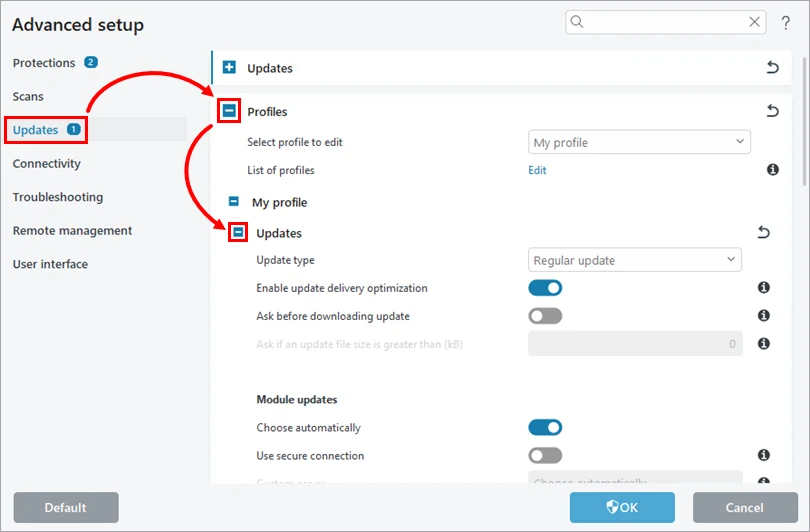
- کلید F5 را فشار دهید تا Advanced setup باز شود.
- روی Updates کلیک کنید و مسیر Profiles → Updates را باز کنید.
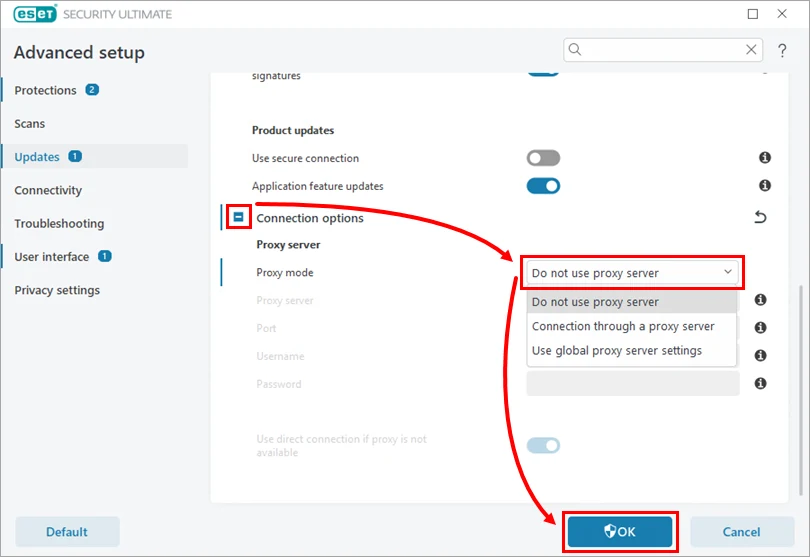
بخش Connection options را باز کنید. از منوی Proxy mode گزینه Do not use proxy server را انتخاب کنید و سپس روی OK بزنید.
اگر تنظیمات Update قفل شده است
در دستگاههای مدیریتشده با ESET PROTECT یا ESET PROTECT On‑Prem، مدیر شبکه میتواند دریافت آپدیت از ESET Bridge را اجباری کند. در این وضعیت گزینههای Update فقط خواندنی هستند. مدیر سیستم باید ESET Bridge را از Web Console بررسی یا موقتاً غیرفعال کند. اگر دستگاه دیگر تحت مدیریت سازمان نیست، حذف Management Agent و نصب مجدد نسخه Endpoint باید توسط فرد مسئول انجام شود.
آزمایش ارتباط با سرور آپدیت ESET
برای تشخیص مشکل اینترنت، DNS یا فایروال، دسترسی به سرور آپدیت را با Ping بررسی کنید.
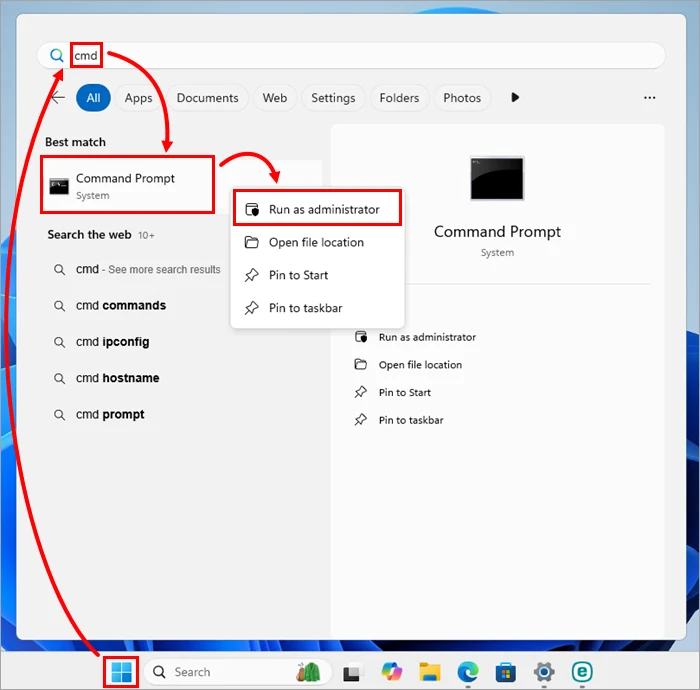
- منوی Start را باز و عبارت
cmdرا جستوجو کنید. - روی Command Prompt راستکلیک و Run as administrator را انتخاب کنید.
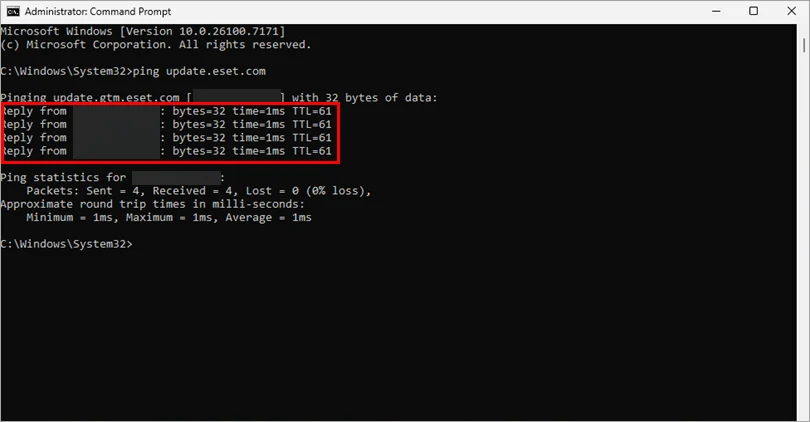
فرمان زیر را تایپ کنید و Enter بزنید:
ping update.eset.com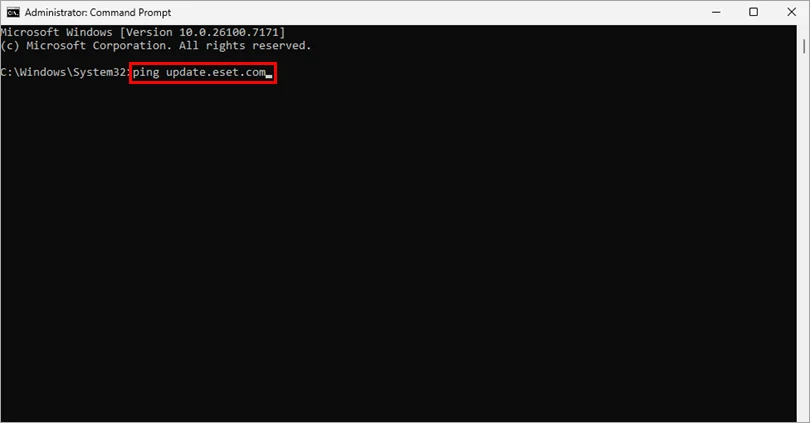
اگر ارتباط برقرار باشد، پیام Reply from همراه با IP سرور نمایش داده میشود. خطاهایی مثل Request timed out یا Could not find host میتوانند به مشکل اینترنت، DNS، Proxy یا فایروال اشاره کنند.
اگر خطای آپدیت نود 32 همچنان باقی بود
ESET را حذف و دوباره نصب کنید
اگر هیچکدام از مراحل نتیجه نداد، از تنظیمات مهم خروجی بگیرید، ESET را کامل حذف و جدیدترین نسخه را دوباره نصب کنید. کاربران سازمانی باید قبل از حذف نسخه Endpoint با مدیر ESET PROTECT هماهنگ کنند تا Policy و فعالسازی بهدرستی اعمال شود.
سیستم را از نظر بدافزار بررسی کنید
برخی بدافزارها ارتباط با سرورهای امنیتی را مسدود میکنند. اگر مرورگر به وبسایتهای امنیتی وصل نمیشود، تنظیمات شبکه بدون دلیل تغییر کرده یا چند ابزار امنیتی همزمان از کار افتادهاند، اسکن عمیق و ابزارهای پاکسازی معتبر را اجرا کنید.
سؤالات متداول رفع مشکل آپدیت نشدن ESET
خطای Module update failed به چه معناست؟
یعنی ESET نتوانسته ماژولهای حفاظتی موردنیاز را از سرور دریافت یا نصب کند. علت میتواند از فضای ناکافی و اشتراک منقضی تا کش خراب یا اختلال شبکه متفاوت باشد.
آیا خاموش کردن فایروال مشکل را حل میکند؟
خاموش کردن دائمی فایروال راهحل امنی نیست. اگر فایروال شخص ثالث دارید، ESET را در آن مجاز کنید. کاربران فایروال داخلی ESET میتوانند این مرحله را رد کنند.
برای آپدیت ESET چقدر فضای خالی لازم است؟
راهنمای رسمی ESET حداقل ۱ گیگابایت فضای آزاد در پارتیشن محل نصب برنامه را توصیه میکند.
اگر Ping سرور ESET پاسخ نداد چه کنیم؟
اتصال اینترنت، DNS، Proxy و قوانین فایروال را بررسی کنید. پاسخ ندادن Ping بهتنهایی تشخیص قطعی نیست، اما همراه با شکست Update نشانه مفیدی از مشکل ارتباطی است.
منبع و تصاویر آموزشی: راهنمای رسمی ESET، مقاله KB2850 (آخرین بهروزرسانی درجشده در منبع: ۲۸ آوریل ۲۰۲۶).
0 دیدگاه
هنوز دیدگاهی ثبت نشده؛ اولین نظر را شما بنویسید.