گاهی حذف معمولی ESET از بخش Apps ویندوز کامل نمیشود؛ برنامه همچنان فعال میماند، نصب مجدد خطا میدهد یا سرویسهای آن روی سیستم باقی میمانند. در این راهنما، روش حذف نود 32 با ابزار رسمی ESET Uninstaller را در ویندوز 10 و 11، دقیقاً مطابق ترتیب توصیهشده توسط ESET توضیح میدهیم.
هشدار: ESET Uninstaller ابزار پاکسازی دستی است و باید در Safe Mode اجرا شود. پیش از شروع، تنظیمات ESET و پیکربندی کارت شبکه را پشتیبانگیری کنید. اگر حذف عادی برنامه بدون خطا انجام میشود، ابتدا همان روش معمول ویندوز را امتحان کنید.
چه زمانی به حذف کامل ESET NOD32 نیاز داریم؟
- ESET را حذف کردهاید، اما امکان نصب دوباره آن وجود ندارد.
- پس از Uninstall، آنتیویروس یا سرویسهای ESET همچنان فعال هستند.
- حذف ESET از تنظیمات ویندوز شکست میخورد یا نود 32 حذف نمیشود.
قبل از پاک کردن نود 32 این دو پشتیبان را تهیه کنید
1. خروجی گرفتن از تنظیمات ESET
اگر تنظیمات اختصاصی، استثناهای اسکن یا قوانین خاصی ساختهاید، آنها را از داخل ESET به فایل XML صادر کنید. پس از نصب مجدد، تنظیمات قبلی بهصورت خودکار بازنمیگردند.
2. پشتیبانگیری از تنظیمات کارت شبکه
Command Prompt را با دسترسی Administrator باز کنید و فرمان زیر را اجرا کنید:
netsh -c interface dump > C:\NetworkSettings.txtاگر بعد از حذف نود 32 تنظیمات شبکه به مشکل خورد، ابتدا درایور کارت شبکه را نصب و سپس این فرمان را در پنجره Administrator اجرا کنید:
netsh -f C:\NetworkSettings.txtآموزش حذف نود 32 با ESET Uninstaller
مرحله 1: ابزار رسمی ESET Uninstaller را دانلود کنید
فایل ESET Uninstaller را فقط از وبسایت رسمی ESET دانلود و در پوشهای محلی ذخیره کنید.
مرحله 2: ویندوز را در Safe Mode راهاندازی کنید
کامپیوتر را وارد Safe Mode کنید. این ابزار در حالت عادی ویندوز ادامه نمیدهد و پیام زیر را نمایش میدهد.
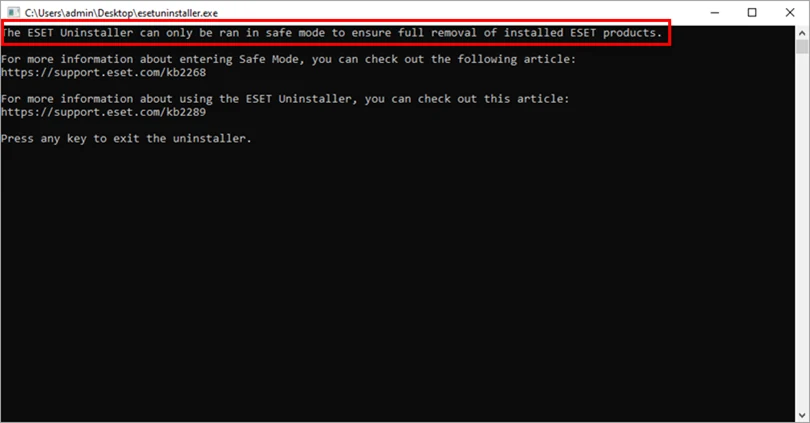
نکته OneDrive: اگر با حساب Microsoft وارد شدهاید و فایل روی Desktop همگامشده با OneDrive قرار دارد، ممکن است خطای «This file cannot be accessed by the system» ببینید. فایل را به پوشهای محلی و خارج از OneDrive منتقل کنید.
مرحله 3: فایل Uninstaller را اجرا کنید
در Safe Mode روی فایل ذخیرهشده دوبار کلیک کنید. متن هشدار را بخوانید، حرف y را تایپ کنید و Enter بزنید.
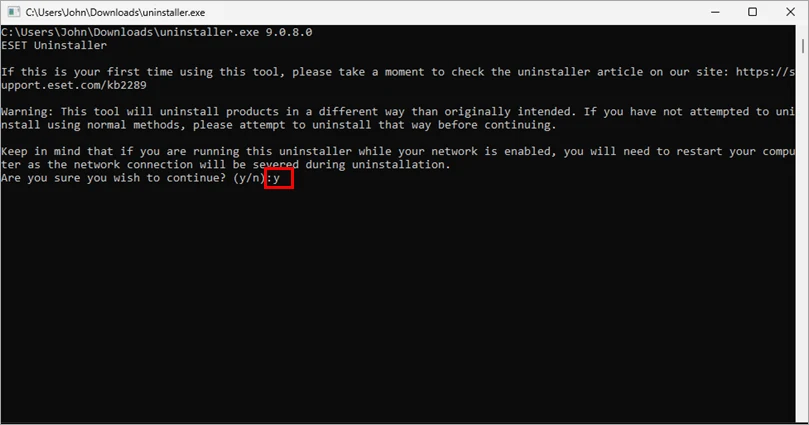
مرحله 4: محصول ESET موردنظر را انتخاب کنید
در بخش Installed ESET products فهرست محصولات نصبشده نمایش داده میشود. شماره مربوط به نصب موردنظر را تایپ کنید و Enter بزنید. اگر چند محصول یا نسخه میبینید، نام و شماره را با دقت بررسی کنید.
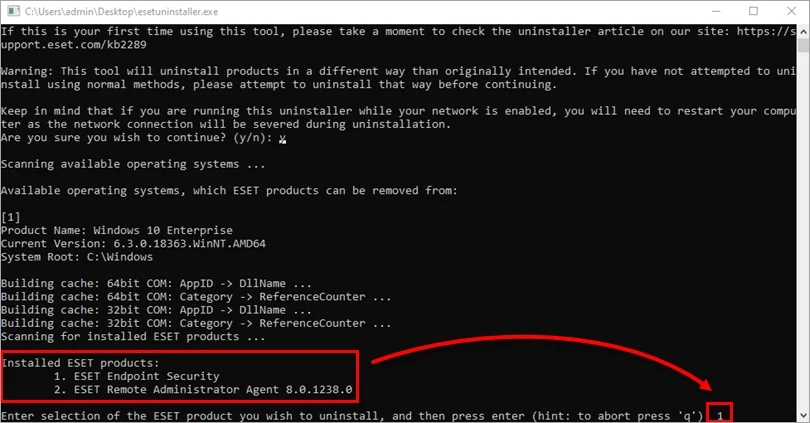
مرحله 5: حذف محصول را تأیید کنید
ابزار نام محصول انتخابی را دوباره نشان میدهد. مطمئن شوید گزینه صحیح را انتخاب کردهاید؛ سپس برای شروع پاک کردن ESET، حرف y را وارد کنید.
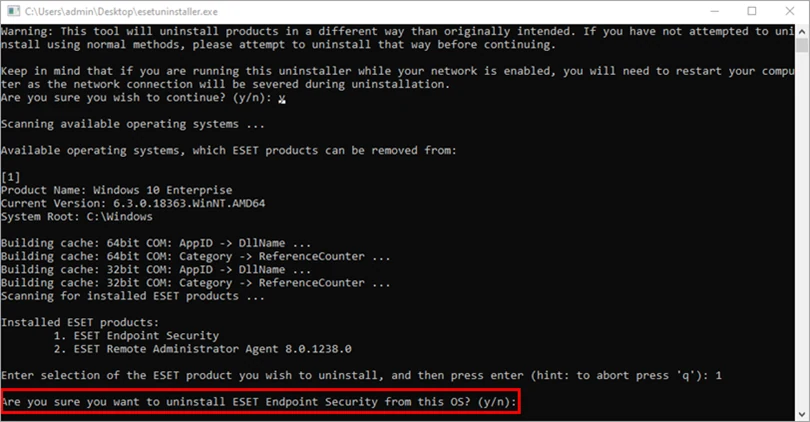
مرحله 6: تا پایان حذف صبر کنید
فرایند حذف کامل نود 32 آغاز میشود. پس از نمایش پیام پایان عملیات، یکی از کلیدهای صفحهکلید را فشار دهید تا ابزار بسته شود.
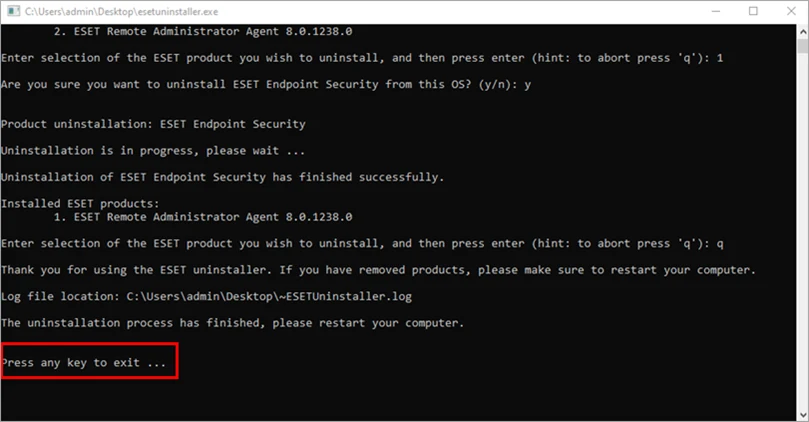
مرحله 7: حذف کامل ESET را بررسی کنید
ESET Uninstaller را یک بار دیگر اجرا کنید و بررسی کنید محصول قبلی دیگر زیر عنوان Installed ESET products دیده نمیشود.
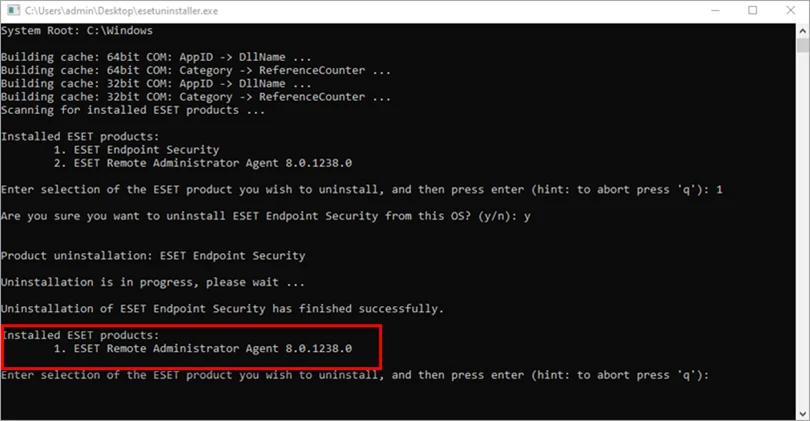
مرحله 8: ویندوز را در حالت عادی راهاندازی کنید
سیستم را Restart کنید تا ویندوز در Normal Mode بالا بیاید. ابزار گزارشی با نام ~ESETUninstaller.log در همان پوشه فایل ESETUninstaller.exe میسازد؛ در صورت بروز مشکل، این گزارش را نگه دارید.
اگر بعد از حذف ESET اینترنت قطع شد چه کنیم؟
درایور کارت شبکه را دوباره نصب کنید و سپس فرمان بازیابی تنظیمات شبکه را که ابتدای آموزش آوردیم اجرا کنید. اگر تنظیمات را پشتیبان نگرفتهاید، در Device Manager درایور Network Adapter را بهروزرسانی یا مجدداً نصب کنید.
سؤالات متداول حذف NOD32
چرا نود 32 حذف نمیشود؟
خرابی فایلهای نصب، باقیماندن سرویسها یا ناقص ماندن Uninstall قبلی از علتهای رایج هستند. در این شرایط، ابزار رسمی ESET Uninstaller میتواند اجزای باقیمانده را حذف کند.
آیا ابزار حذف نود 32 در ویندوز 10 و 11 کار میکند؟
بله؛ صفحه رسمی ESET این راهکار را برای Windows 10 و Windows 11 فهرست کرده است. اجرای ابزار در Safe Mode الزامی است.
آیا تنظیمات ESET بعد از نصب مجدد برمیگردد؟
خیر، تنظیمات بهطور خودکار بازیابی نمیشوند. قبل از حذف، از تنظیمات خروجی XML بگیرید تا بعداً آن را وارد کنید.
فایل ESETUninstaller.log چیست؟
این فایل گزارش عملیات ابزار است و برای بررسی خطا یا ارسال به پشتیبانی ESET کاربرد دارد.
منبع و تصاویر: راهنمای رسمی ESET، مقاله KB2289 (آخرین بهروزرسانی درجشده در منبع: 13 آوریل 2026)
0 دیدگاه
هنوز دیدگاهی ثبت نشده؛ اولین نظر را شما بنویسید.