خوش اومدید به راهنمای ESET Internet Security 19
سلام رفقا! اگه دنبال این هستید که سیستمتون رو مثل یه دژ محکم در برابر ویروسها و هکرها امن کنید، جای درستی اومدید. اینجا قراره با هم یاد بگیریم چطور ازESET Internet Security نسخه ۱۹استفاده کنیم.
چرا این نسخه؟
نسخه ۱۹ ایست فقط یه آنتیویروس ساده نیست؛ یه مجموعه کامل امنیتیه که هم سرعت سیستم رو نمیگیره، هم حواسش به همه چی هست. از خریدهای اینترنتی گرفته تا وبکم و شبکه وایفای خونه.
چه چیزایی اینجا یاد میگیریم؟
- چطور نصبش کنیم که به مشکل نخوریم.
- چطور لایسنس رو فعال کنیم.
- تنظیمات حرفهای برای گیمرها و کاربرای حساس.
- استفاده از قابلیتهای خفن مثل بانکداری امن و ضد سرقت.
چه خبره تو نسخه ۱۹؟ (What's New)
ایست تو نسخه ۱۹ حسابی ترکونده و چند تا قابلیت جدید و باحال اضافه کرده که امنیت رو چند پله بالاتر میبره.
🛡️ محافظت چندلایه (Multilayered Protection)
حالا دیگه فقط یه لایه دفاعی ندارید. ایست از هوش مصنوعی و یادگیری ماشین استفاده میکنه تا حتی ویروسهایی که هنوز کشف نشدن رو هم شناسایی کنه.
🎮 حالت گیمینگ پیشرفته (Gamer Mode)
اگه گیمر هستید، این قابلیت عالیه. وقتی بازی میکنید، ایست تمام نوتیفیکیشنها و آپدیتها رو متوقف میکنه تا FPS شما حتی یه ذره هم افت نکنه.
🔐 مدیریت پسورد (Password Manager)
دیگه لازم نیست رمزهای سخت رو حفظ کنید. ایست همه رو براتون امن نگه میداره و خودش تو سایتها وارد میکنه. (فقط تو نسخه Smart Security Premium فعاله)
کدوم محصول رو دارم؟
ESET چندین لایه امنیتی با محصولات مختلف ارائه میده - از یه آنتیویروس سریع و قدرتمند گرفته تا یه راهحل امنیتی همهکاره.
- ESET NOD32 Antivirus- آنتیویروس پایه و سبک
- ESET Internet Security- محافظت اینترنت + فایروال
- ESET Smart Security Premium- همه امکانات + مدیریت پسورد
- ESET Security Ultimate- نسخه کامل با VPN
برای فهمیدن اینکه کدوم محصول رو دارید، برنامه رو باز کنید - اسم محصول بالای پنجره نوشته شده. یا برید بهHelp and support > About.
مقایسه قابلیتهای محصولات
| قابلیت | NOD32 Antivirus | Internet Security | Smart Premium | Security Ultimate |
|---|---|---|---|---|
| موتور تشخیص (Detection engine) | ✓ | ✓ | ✓ | ✓ |
| یادگیری ماشین پیشرفته | ✓ | ✓ | ✓ | ✓ |
| Exploit Blocker | ✓ | ✓ | ✓ | ✓ |
| محافظت اسکریپت | ✓ | ✓ | ✓ | ✓ |
| Anti-Phishing | ✓ | ✓ | ✓ | ✓ |
| محافظت وب | ✓ | ✓ | ✓ | ✓ |
| HIPS + Ransomware Shield | ✓ | ✓ | ✓ | ✓ |
| Antispam | — | ✓ | ✓ | ✓ |
| فایروال (Firewall) | — | ✓ | ✓ | ✓ |
| بازرس شبکه | — | ✓ | ✓ | ✓ |
| محافظت وبکم | — | ✓ | ✓ | ✓ |
| محافظت حملات شبکه | — | ✓ | ✓ | ✓ |
| Botnet Protection | — | ✓ | ✓ | ✓ |
| بانکداری امن | — | ✓ | ✓ | ✓ |
| حریم خصوصی مرورگر | — | ✓ | ✓ | ✓ |
| کنترل والدین | — | ✓ | ✓ | ✓ |
| ضد سرقت (Anti-Theft) | — | ✓ | ✓ | ✓ |
| ESET Secure Data (رمزگذاری) | — | — | ✓ | ✓ |
| ESET LiveGuard | — | — | ✓ | ✓ |
| ESET Folder Guard | — | — | ✓ | ✓ |
| VPN نامحدود | — | — | — | ✓ |
| Identity Protection | — | — | — | ✓ |
سیستم مورد نیاز
قبل از نصب، مطمئن بشید که سیستمتون کشش این غول امنیتی رو داره. البته ایست خیلی سبکه و رو اکثر سیستمها راحت اجرا میشه.
مشخصات سختافزاری و نرمافزاری
- سیستم عامل
- Windows 10, Windows 11 (نسخههای 64 بیتی و 32 بیتی)
- پردازنده (CPU)
- Intel یا AMD با فرکانس 1 گیگاهرتز یا بالاتر (ARM64 هم پشتیبانی میشه)
- رم (RAM)
- حداقل 512 مگابایت (پیشنهادی: 1 گیگابایت به بالا)
- فضای هارد
- حدود 300 مگابایت فضای خالی
توجه:
ویندوز 7 و 8 دیگه به صورت رسمی پشتیبانی نمیشن. اگه ویندوز قدیمی دارید، بهتره اول ویندوز رو ارتقا بدید تا امنیت کامل داشته باشید.
پایان پشتیبانی از ویندوزهای قدیمی
مایکروسافت دیگه از ویندوزهای قدیمی مثل 7، 8 و 8.1 پشتیبانی نمیکنه. این یعنی اگه باگ امنیتی پیدا بشه، دیگه آپدیت نمیشه و هکرها راحت میتونن نفوذ کنن.
ایست هم کمکم داره پشتیبانی از این ویندوزها رو قطع میکنه. پس اگه میخواید امنیت کامل داشته باشید و از آخرین نسخه ایست استفاده کنید، حتماً بهویندوز 10 یا 11کوچ کنید.
چرا باید ارتقا بدم؟
- امنیت بیشتر در برابر باجافزارها
- سرعت و پایداری بهتر
- استفاده از آخرین تکنولوژیهای ایست
نصب آنلاین (Live Installer)
راحتترین روش نصب همینه! یه فایل کوچیک دانلود میکنی، اجراش میکنی و بقیه کارا رو خودش انجام میده.
- دانلود فایل نصب:اول از همه فایل نصب کننده زنده (Live Installer) رو از سایت دانلود کنید.
- اجرا کردن فایل:روی فایل دابل کلیک کنید. اگه ویندوز پرسید اجازه میدی؟ دکمهYesرو بزنید.
- انتخاب زبان:تو صفحه اول، زبان رو انتخاب کنید (معمولاً انگلیسی English رو پیشنهاد میکنیم چون ترجمههای فارسی رسمی ممکنه گیجکننده باشه). بعد دکمهContinueرو بزنید.
- پذیرش قوانین:یه متن طولانی میاد که قوانین استفادهست. دکمهI Acceptرو بزنید تا بریم مرحله بعد.
نکته مهم:
حتماً قبل از نصب، آنتیویروسهای دیگه (مثل کسپرسکی، مکآفی و...) رو پاک کنید. دو تا پادشاه تو یه اقلیم نمیگنجن و سیستمتون هنگ میکنه!
نصب آفلاین (Offline Installation)
برای دانلود نود 32 و ESET Internet Security، فایل نصب آفلاین (.exe) را از لینکهای رسمی خود ESET دریافت کنید. نسخه مناسب سیستم خودتان را انتخاب کنید: 64 بیت، 32 بیت یا ARM.
ESET NOD32 Antivirus
سبکترین گزینه برای آنتیویروس پایه و اسکن سریع ویندوز.
ESET Internet Security
نسخه مناسب این راهنما؛ شامل فایروال، وبکم، بانکداری امن و محافظت شبکه.
ESET Smart Security Premium
برای کاربرانی که امکانات بیشتر مثل مدیریت رمز و رمزگذاری میخواهند.
ESET Security Ultimate
کاملترین پلن خانگی ESET برای محافظت چندلایه و امکانات تکمیلی.
💡 اگه اینترنت فعال دارید:
بهتره ازاستفاده کنید که همیشه آخرین نسخه رو نصب میکنه.
منبع لینکها:صفحه رسمی KB2885 در سایت ESET.
مراحل نصب آفلاین:
وقتی فایل آفلاین (.exe) رو اجرا میکنید، ویزارد نصب شما رو راهنمایی میکنه:
- انتخاب زبان:از لیست کشویی زبان مورد نظر رو انتخاب کنید وContinueبزنید.
- پذیرش قوانین:End-User License Agreement رو بخونید وI Acceptرو بزنید.
- انتخاب نوع نصب:برای اکثر کاربران، نصب پیشفرض کافیه. فقطInstallبزنید.
- صبر کنید:بذارید فایلها کپی بشن. این مرحله معمولاً ۲-۳ دقیقه طول میکشه.
- فعالسازی:بعد از نصب، کد لایسنس رو وارد کنید یا نسخه آزمایشی رو شروع کنید.
فعالسازی لایسنس
خب، نصب تموم شد. حالا باید به برنامه بگیم که ما کاربر قانونی هستیم (یا لایسنس خریدیم).
روش اول: کد لایسنس
اگه یه کد ۲۰ رقمی دارید (مثل XXXX-XXXX-XXXX-XXXX-XXXX)، گزینهUse a purchased License Keyرو انتخاب کنید و کد رو وارد کنید.
روش دوم: اکانت ESET HOME
اگه لایسنس رو تو سایت my.eset.com ثبت کردید، کافیه با ایمیل و پسوردتون لاگین کنید.
اولین اسکن سیستم
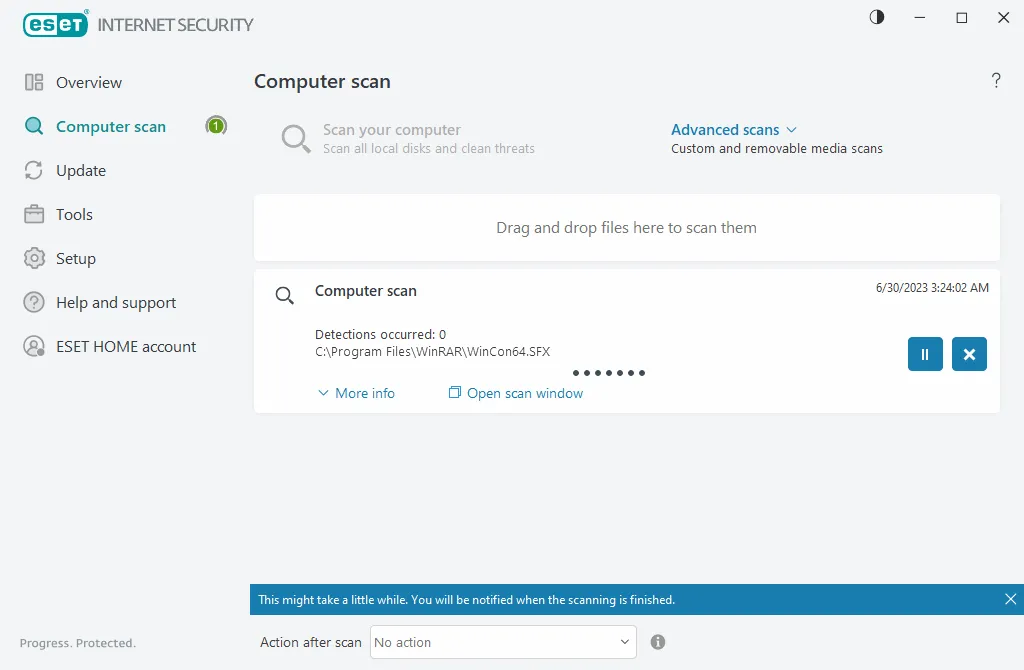
بعد از نصب، ایست خودش شروع میکنه به یه اسکن اولیه. ولی اگه میخواید خودتون دستی اسکن کنید:
- برنامه رو باز کنید.
- از منوی سمت چپ برید تو بخشComputer Scan.
- روی دکمهScan your computerکلیک کنید.
این اسکن ممکنه یکم طول بکشه، پس صبور باشید. بذارید کارشو بکنه و خیالتون رو راحت کنه.
آپدیت کردن آنتیویروس
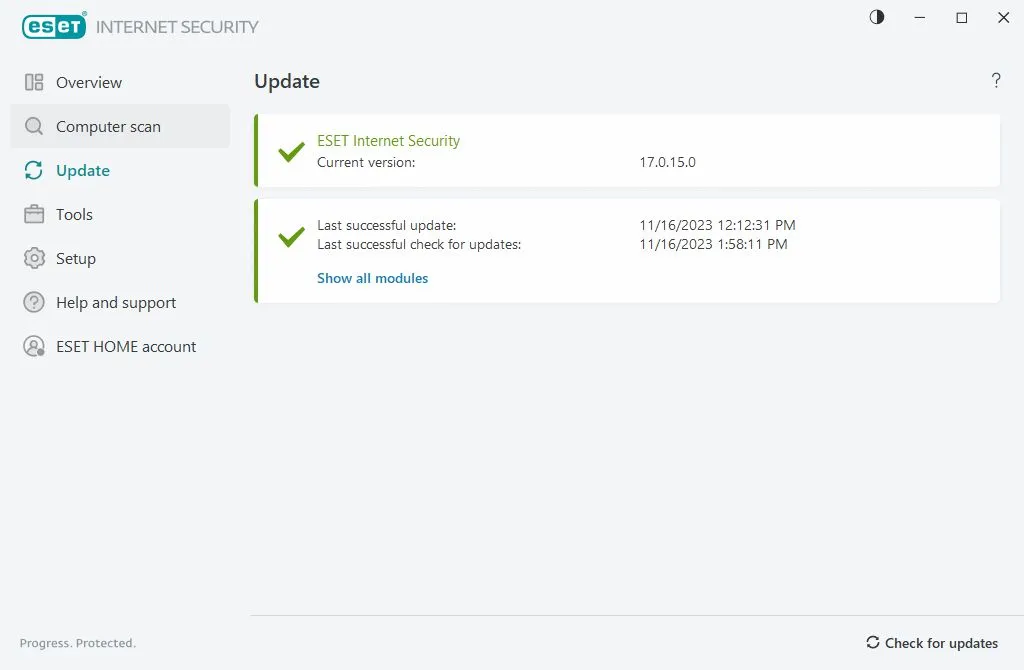
آنتیویروس بدون آپدیت مثل سرباز بدون تفنگه! ایست معمولاً خودش اتوماتیک آپدیت میشه، ولی چک کردنش ضرر نداره.
- برید به بخشUpdateتو منوی سمت چپ.
- رویCheck for updatesکلیک کنید.
- اگه آپدیتی باشه، خودش دانلود و نصب میکنه.
پیشگیری از آلودگی (Prevention)
همیشه میگن پیشگیری بهتر از درمانه! آنتیویروس قویه، ولی خودتون هم باید حواستون باشه.
- روی هر لینکی کلیک نکنید:مخصوصاً لینکهایی که تو ایمیلهای ناشناس یا پیامهای عجیب تو تلگرام و واتساپ میاد.
- دانلود از منابع معتبر:برنامهها رو فقط از سایتهای رسمی یا استورهای معتبر دانلود کنید. سایتهای کرک و تورنت منبع ویروسن!
- آپدیت ویندوز:همیشه ویندوزتون رو آپدیت نگه دارید تا حفرههای امنیتی بسته بشن.
- بکاپ بگیرید:از اطلاعات مهمتون روی هارد اکسترنال یا فضای ابری (Cloud) کپی داشته باشید تا اگه باجافزار گرفتید، بیچاره نشید.
بانکداری و پرداخت امن
وقتی میخواید خرید اینترنتی کنید یا وارد سایت بانک بشید، ایست یه مرورگر امن مخصوص باز میکنه.
این مرورگر (که دورش یه کادر سبز داره) تمام افزونههای اضافی رو غیرفعال میکنه و کیبوردتون رو رمزگذاری میکنه تا هیچ کیلاگری نتونه رمز دوم و اطلاعات کارتتون رو بدزده.
چطور فعالش کنیم؟
معمولاً وقتی وارد سایت بانک میشید خودش پیشنهاد میده. ولی میتونید آیکونBanking & Payment Protectionرو از روی دسکتاپ هم اجرا کنید.
کنترل والدین
اگه بچه کوچیک دارید و نگرانید تو اینترنت چی میبینه، این قابلیت عالیه.
میتونید سایتهای نامناسب (مثل خشونت، قمار، و...) رو بر اساس سن فرزندتون مسدود کنید.
ضد سرقت (Anti-Theft)
خدایی نکرده اگه لپتاپتون دزدیده شد، این قابلیت به دادتون میرسه.
- میتونید مکان دستگاه رو روی نقشه ببینید.
- با وبکم از دزد عکس بگیرید!
- به دزد پیام بفرستید که "داداش بیار پس بده!"
* برای استفاده از این قابلیت باید اکانت ESET HOME داشته باشید.
محافظت شبکه خانگی
میخواید بدونید کی دزدکی به وایفای شما وصل شده؟
ابزارNetwork Inspectorتمام دستگاههای متصل به مودم رو نشون میده. اگه دستگاه ناشناسی دیدید، میتونید بلاکش کنید یا رمز وایفای رو عوض کنید. همچنین مودم رو چک میکنه که رمز ضعیف نداشته باشه.

ابزارهای کاربردی (Tools)
ایست فقط یه ویروسکش نیست؛ یه جعبه ابزار کامل برای مدیریت و عیبیابی سیستم هم هست. تو بخش Tools به کلی امکانات دسترسی دارید.
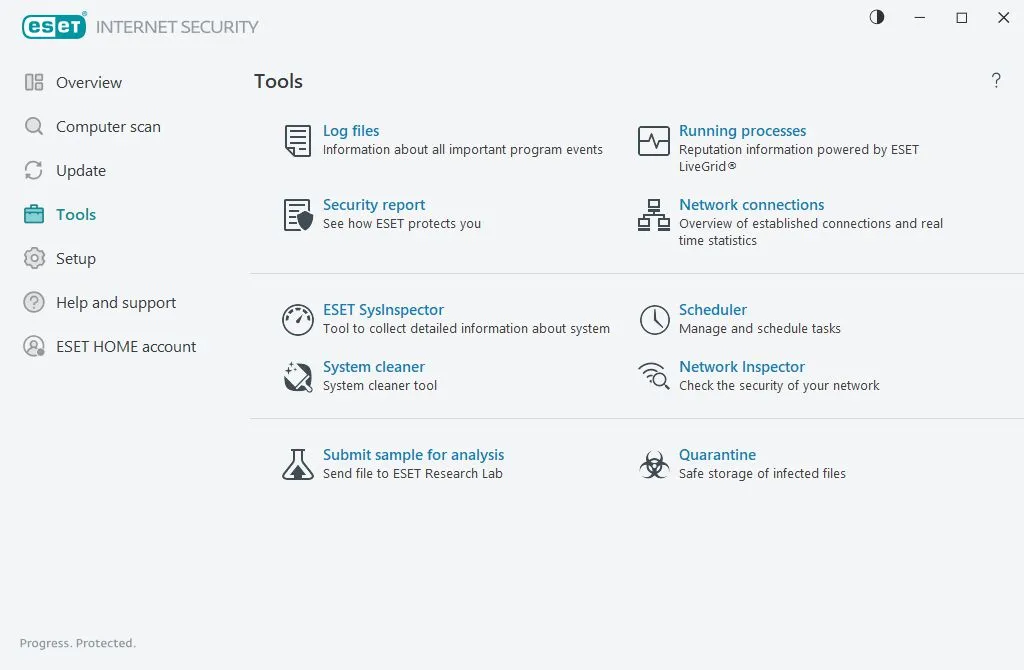
فایلهای لاگ (Log Files)

اینجا دفترچه خاطرات آنتیویروس شماست! هر اتفاقی که تو سیستم بیفته، اینجا ثبت میشه.
- Detections:لیست ویروسهایی که پیدا و پاک شده.
- Events:اتفاقات مهم سیستم (مثل آپدیت شدن، خطاها و...).
- Scans:گزارش اسکنهایی که انجام دادید.
پردازشهای در حال اجرا (Running Processes)

شبیه Task Manager ویندوزه، ولی با یه فرق بزرگ: به هر برنامه یه نمره امنیت میده.
اگه یه برنامه نوار قرمزش پر باشه، یعنی خطرناکه یا ناشناختهست. اینجوری میتونید بفهمید کدوم برنامه داره سیستم رو کند میکنه یا مشکوکه.
اتصالات شبکه (Network Connections)

اینجا میتونید ببینید کدوم برنامهها دارن از اینترنت استفاده میکنن.
اگه دیدید یه برنامه ناشناس داره حجم زیادی اطلاعات میفرسته یا میگیره، میتونید همینجا مچشو بگیرید و ارتباطش رو قطع کنید (با کلیک راست و انتخاب Deny communication).
ESET SysInspector

این ابزار برای متخصصهاست. یه عکس کامل از وضعیت سیستم (رجیستری، درایورها، سرویسها و...) میگیره.
معمولاً وقتی به پشتیبانی ایست پیام میدید، ازتون میخوان که یه گزارش با این ابزار بگیرید و براشون بفرستید تا مشکل رو پیدا کنن.
زمانبندی (Scheduler)

دوست دارید آنتیویروس هر جمعه ساعت ۲ شب کل سیستم رو اسکن کنه؟ یا هر روز ساعت ۸ صبح آپدیت بشه؟
اینجا میتونید برای هر کاری یه برنامه زمانی دقیق تنظیم کنید تا همه چی اتوماتیک انجام بشه.
قرنطینه (Quarantine)

اینجا زندان ویروسهاست! 🚔
وقتی ایست یه فایل آلوده پیدا میکنه، اونو پاک نمیکنه (چون شاید فایل مهمی باشه که اشتباهی ویروس شناخته شده). به جاش اونو میفرسته تو قرنطینه.
فایلهای تو قرنطینه کاملاً ایزوله هستن و نمیتونن هیچ آسیبی به سیستم بزنن. اگه مطمئن شدید فایلی سالمه، میتونید از اینجا برش گردونید (Restore).
فایروال (Firewall)
فایروال مثل نگهبان دم دره. کنترل میکنه چه اطلاعاتی وارد یا خارج میشه.
ایست به صورت پیشفرض رو حالت اتوماتیکه و کارشو عالی انجام میده. ولی اگه حرفهای هستید، میتونید برید تو تنظیمات و Ruleهای خاص خودتون رو تعریف کنید. مثلاً دسترسی اینترنت یه برنامه خاص رو کلاً قطع کنید.
سیستم HIPS
این دیگه خیلی تخصصیه! HIPS (Host-based Intrusion Prevention System) رفتار برنامهها رو زیر نظر میگیره.
اگه یه برنامه بخواد کار مشکوکی بکنه (مثلاً فایلهای سیستمی رو تغییر بده)، HIPS جلوشو میگیره. پیشنهاد میکنم تنظیمات پیشفرضش رو تغییر ندید مگر اینکه دقیقاً بدونید دارید چیکار میکنید.
وب و ایمیل
بیشتر ویروسها از طریق اینترنت یا ایمیل میان.
ایست تمام سایتهایی که باز میکنید رو چک میکنه. اگه سایتی آلوده باشه یا فیشینگ (Phishing) باشه، سریع یه صفحه قرمز میاره و نمیذاره واردش بشید. ایمیلهای اسپم و آلوده رو هم تو اوتلوک (Outlook) فیلتر میکنه.
اعتمادسازی (Exclusions)
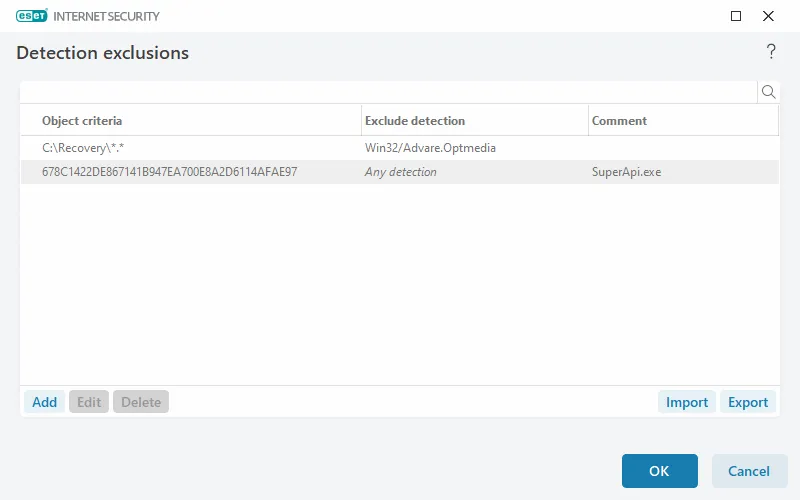
بعضی وقتا ایست به یه فایل سالم (مثل کرک بازی یا برنامه حسابداری ایرانی) گیر میده و پاکش میکنه. برای اینکه بهش بگیم "کاری به کار این نداشته باش"، باید اون رو Exclude کنیم.
انواع اعتمادسازی:
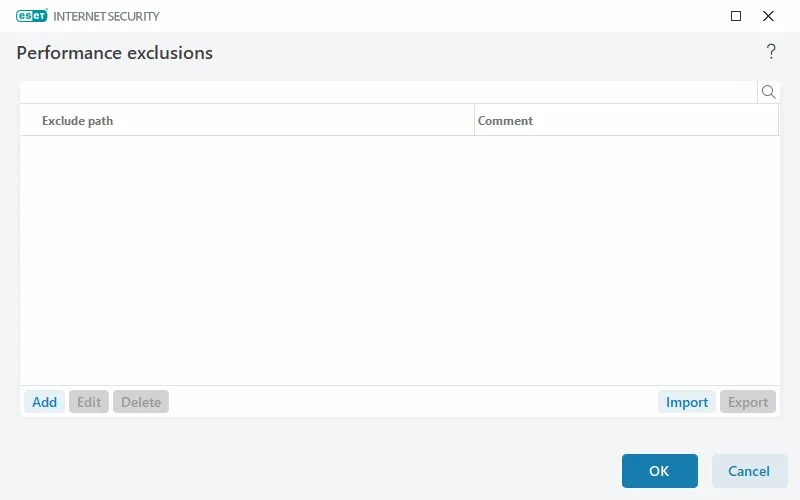
- Performance Exclusions:فایلهایی که اسکن نمیشن تا سرعت سیستم بالا بره (ولی اگه اجرا بشن، اسکن میشن).
- Detection Exclusions:فایلهایی که کلاً نادیده گرفته میشن (حتی اگه ویروس باشن!).
چطور فایل رو اعتماد سازی کنیم؟
- برید بهSetup > Computer protection.
- روی چرخدنده جلویReal-time file system protectionکلیک کنید وEdit exclusionsرو بزنید.
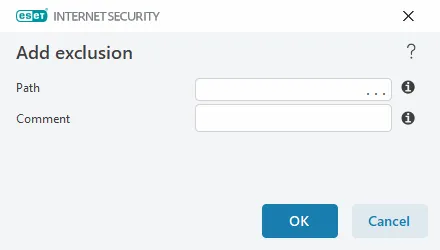
- دکمهAddرو بزنید و مسیر فایل یا پوشه رو انتخاب کنید.
- OKرو بزنید و تمام!
تغییر منبع آپدیت (Update Source)
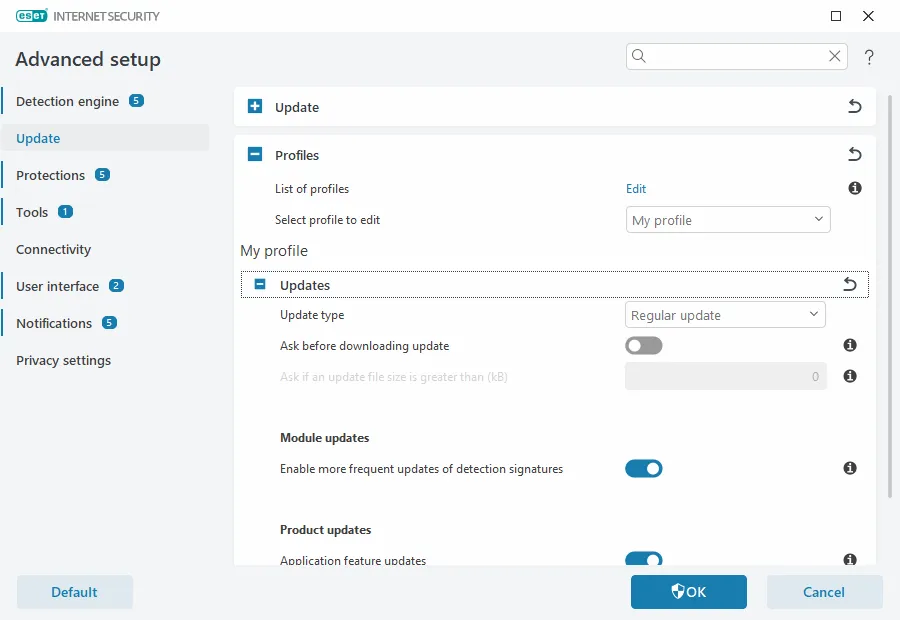
به صورت پیشفرض، ایست آپدیتها رو مستقیم از سرورهای اصلی خودش میگیره. ولی اگه تو شرکت هستید و میخواید از یه سرور داخلی آپدیت بگیرید، میتونید آدرسش رو عوض کنید.
برای این کار باید برید به تنظیمات پیشرفته (F5 رو بزنید)، بعد برید به بخشUpdate > Profiles > Updatesو تیکChoose automaticallyرو بردارید تا بتونید آدرس سرور خودتون رو وارد کنید.
سوالات متداول (FAQ)
چرا آیکون ایست قرمز شده؟
معمولاً یعنی یه مشکلی هست. یا آپدیت نیست، یا لایسنس تموم شده، یا یه بخش محافظتی غیرفعال شده. روش کلیک کنید تا دقیق بگه دردش چیه.
چطور لایسنس رو تمدید کنم؟
کد لایسنس جدید رو بخرید، برید تو بخشHelp and Supportو گزینهChange Licenseرو بزنید و کد جدید رو وارد کنید.
آیا ایست سرعت سیستم رو کم میکنه؟
نسخه ۱۹ خیلی بهینه شده و تاثیرش رو سرعت سیستمهای امروزی تقریباً صفره. اگه حس میکنید کند شده، شاید مشکل از جای دیگه باشه یا سیستم خیلی قدیمی باشه.
چطور یه فایل رو اعتماد سازی (Exclude) کنم؟
اگه مطمئنید فایلی ویروس نیست ولی ایست گیر میده، برید توSetup > Computer protection > Exclusionsو مسیر فایل رو بهش بدید. (ولی مراقب باشید!)
حذف نصب (Uninstallation)
اگه به هر دلیلی میخواید ایست رو پاک کنید (مثلاً برای نصب آنتیویروس دیگه)، حتماً از روش درست استفاده کنید:
- روش اول: از تنظیمات ویندوز
برید بهSettings > Apps > Apps & featuresو روی ESET کلیک کنید وUninstallرو بزنید. - روش دوم: از خود برنامه
ایست رو باز کنید، برید بهSetupو از منوی سمت چپImport/Export settingsرو بزنید و گزینهUninstallرو انتخاب کنید.
مهم!
بعد از پاک کردن ایست، سیستمتون محافظت نداره! فوری یه آنتیویروس دیگه نصب کنید یا Windows Defender رو فعال کنید.
آشنایی با رابط کاربری
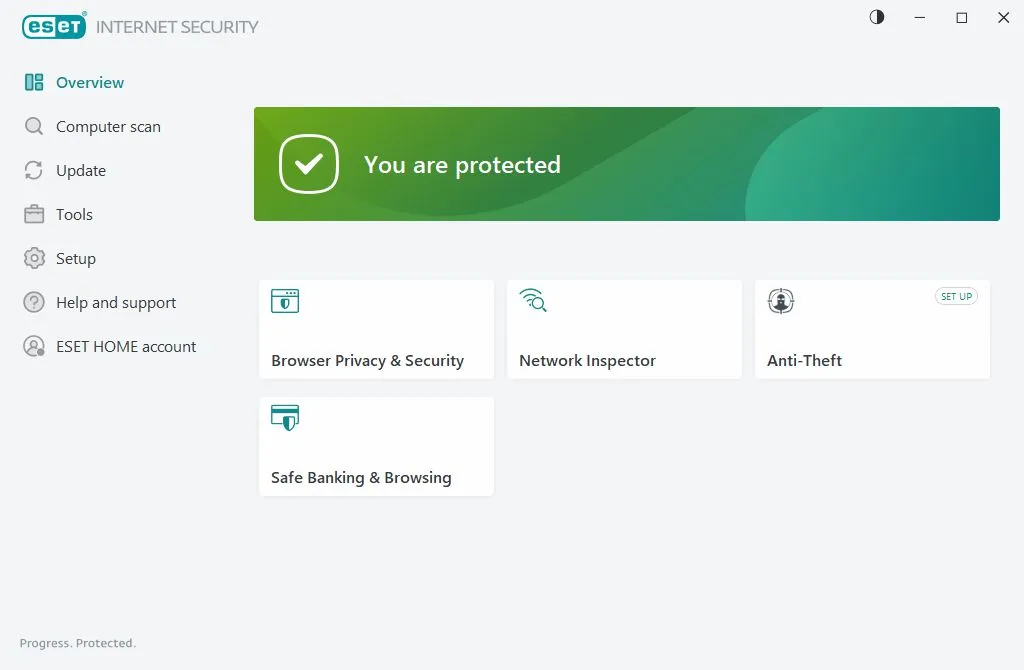
بیایید با هم یه تور کوتاه تو محیط ایست بزنیم تا بدونید هر چیزی کجاست:

صفحه اصلی (Home)
وضعیت کلی سیستم. اگه سبز باشه یعنی همه چی امنه!

اسکن کامپیوتر (Scan)
اینجا میتونید اسکن دستی بزنید و کل سیستم رو چک کنید.

آپدیت (Update)
برای دانلود آخرین آپدیتهای امنیتی.

ابزارها (Tools)
جعبه ابزار کامل برای مدیریت و عیبیابی.
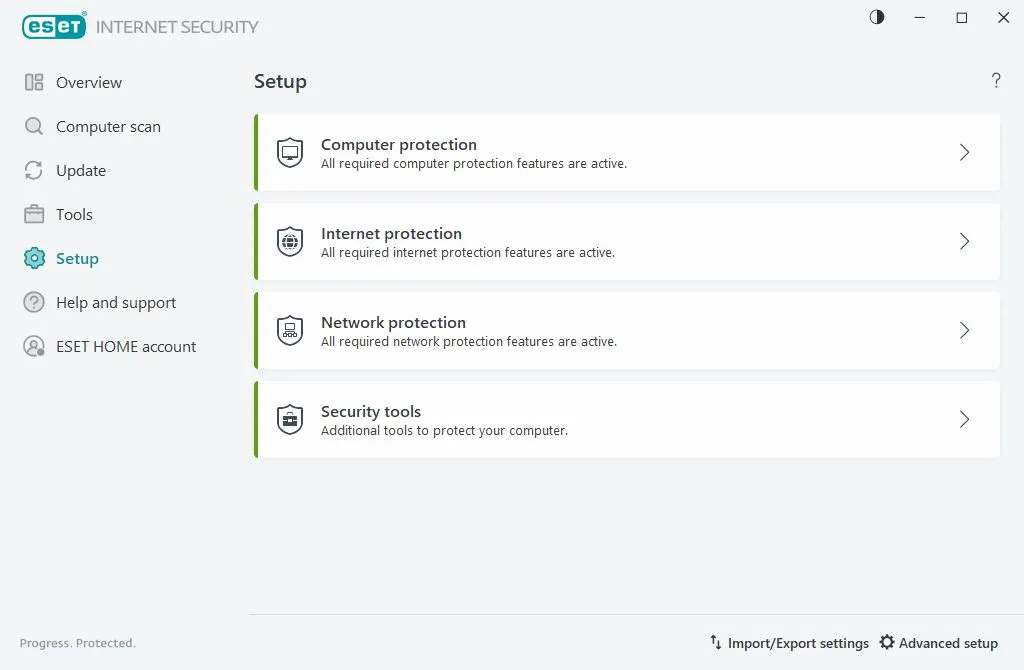
محافظت از کامپیوتر
این بخش اصلیترین کار ایست هست: محافظت از فایلها و سیستمتون در برابر ویروسها.
- محافظت بلادرنگ (Real-time):همیشه فعاله و هر فایلی که باز میکنید رو چک میکنه.
- HIPS:رفتار برنامهها رو زیر نظر میگیره.
- Gamer Mode:حالت بازی که نوتیفیکیشنها رو قطع میکنه.
محافظت اینترنت
اکثر ویروسها از طریق اینترنت میان. این بخش مسئول امنیت آنلاین شماست.

- Web Access Protection:سایتهای آلوده رو بلاک میکنه.
- Email Protection:ایمیلهای آلوده رو فیلتر میکنه.
- Anti-Phishing:از کلاهبرداریهای اینترنتی جلوگیری میکنه.
محافظت شبکه
این بخش مسئول امنیت شبکه خانگی و فایروال هست.

- Firewall:دیوار آتش برای کنترل ترافیک شبکه.
- Network Attack Protection:جلوگیری از حملات شبکهای.
- Botnet Protection:جلوگیری از تبدیل شدن سیستم به زامبی!
موتور تشخیص (Detection Engine)
قلب تپنده ایست همینه! موتور تشخیص با استفاده از هوش مصنوعی و امضاهای ویروس، تهدیدات رو شناسایی میکنه.
تو تنظیمات پیشرفته (F5) میتونید سطح حساسیت موتور رو تنظیم کنید. پیشنهاد میکنم رو حالتBalancedبذارید مگر اینکه بدونید دارید چیکار میکنید.
محافظت بلادرنگ (Real-time Protection)
این قابلیت همیشه فعاله و هر فایلی که باز میکنید، کپی میکنید یا اجرا میکنید رو در لحظه اسکن میکنه.
اگه ویروسی پیدا کنه، فوری بلاکش میکنه و بهتون اطلاع میده. این محافظت روهرگزغیرفعال نکنید!
فعالسازی با ESET HOME
ESET HOME یه پلتفرم ابری هست که میتونید همه دستگاههاتون رو از یه جا مدیریت کنید.
- برید به سایتhome.eset.comو یه اکانت بسازید.
- کد لایسنس رو تو اکانتتون ثبت کنید.
- تو برنامه ایست، گزینه فعالسازی با ESET HOME رو بزنید و لاگین کنید.
نسخه آزمایشی رایگان
میخواید قبل از خرید امتحانش کنید؟ ایست ۳۰ روز نسخه آزمایشی رایگان میده.
تو مرحله فعالسازی، گزینهFree Trialرو بزنید. فقط کافیه یه ایمیل معتبر وارد کنید و تمام! ۳۰ روز تمام امکانات رو دارید.
خطای ACT 33 - مشکل فعالسازی در ایران
چرا این خطا میاد؟
به دلیل تحریمهای بینالمللی، سرورهای ESET به IP های ایرانی اجازه دسترسی نمیدن. برای همین موقع فعالسازی لایسنس، خطایACT 33یاActivation Errorدریافت میکنید.
نگران نباشید! یه راهحل ساده داره. کافیه تنظیمات پروکسی رو انجام بدید تا لایسنس فعال بشه.
آموزش کامل رفع خطای ACT 33
ما یه آموزش تصویری کامل و گام به گام آماده کردیم که با دنبال کردنش در کمتر از ۵ دقیقه مشکل حل میشه.
مشاهده آموزش کاملخلاصه مراحل:
- باز کردن تنظیمات پیشرفته:کلید F5 رو بزنید.
- رفتن به تنظیمات پروکسی:مسیر Connectivity > Proxy server.
- وارد کردن اطلاعات پروکسی:آدرس سرور و پورت رو وارد کنید.
- ریاستارت سیستم:حتماً کامپیوتر رو ریاستارت کنید.
- فعالسازی لایسنس:کد ۲۰ رقمی رو وارد کنید.
- غیرفعال کردن پروکسی:بعد از فعالسازی، پروکسی رو خاموش کنید.
💡 نکته مهم:
اطلاعات پروکسی شامل آدرس سرور، پورت، نام کاربری و رمز عبور در ایمیل خرید لایسنس برای شما ارسال شده است.